
悟码工作台 · Wuma Works 新用户手册
1 悟码工作台是什么
悟码工作台(Wuma Works) 是装在你自己电脑上的 AI 工作台。它把你所有的 Cursor 账号、额度和 AI 对话放在一张台子上:帮你管理多个 Cursor 账号、一键切换、看清每个账号还剩多少额度;把 Cursor 里 AI agent(帮你写代码的 AI 助手)的提问集中到一个窗口里,你在悟码里回复就行,不用在多个 Cursor 窗口之间来回找。
- 账号总览:所有 Cursor 账号的套餐、到期时间、额度用量一屏看完,点一下就切换账号。
- Cursor 会话:Cursor 里每个 agent 对话在悟码各成一条。agent 干完活或需要你拍板时会停下来等你,你在悟码里回复或点选项即可。
- 模型会话:悟码直接调用 DeepSeek 等模型的接口帮你写代码,不用开 Cursor、不花 Cursor 额度,按实际用量扣你自己充的钱;改之前先问你,每一步都能撤回(第 8 章)。
- 悟码协同办公:把几条会话编成一个工作组,一条当总指挥、其余按角色分工。你说一句要做成什么,它们自己拆活、同时开工、互相验收(第 9 章)。
- 多开实例:同时开几个互相隔离的 Cursor,每个登录不同账号、装不同扩展。
- 模型用量:看所有账号这个周期在各个模型上花了多少钱。
- 手机端(正式卡):装上安卓 App「悟码远程」,出门在外也能看 agent 干到哪、回复它、点决策卡(第 13 章)。
2 装之前要准备什么
| 项目 | 要求 |
|---|---|
| Mac | Apple 芯片(M1 及更新)的 Mac,macOS 13(Ventura)或更新。安装包:悟码工作台-darwin-arm64-0.12.0.zip(约 139 MB) |
| Windows | Windows 10 / 11,64 位。安装包:悟码工作台-win32-x64-0.12.0.zip(约 173 MB,解开约 436 MB) |
| Cursor | 电脑上已经装好 Cursor,并且至少登录过一次 |
| 卡密 | 一张悟码卡密(试用卡 7 天,从第一次激活开始算)。手机端要正式卡,试用卡不含 |
| 手机端(可选) | 正式卡 + 一台自己的云服务器(装悟码中继)+ 安卓手机,见第 13 章 |
| 网络 | 激活时需要联网;之后每 6 小时自动联网复验一次 |
| DeepSeek API key(可选) | 用「模型会话」才需要:在 DeepSeek 开放平台注册、充值后新建一把按量计费的 key(第 8 章) |
3 安装
Mac
- 双击下载好的
悟码工作台-darwin-arm64-0.12.0.zip,解压出「悟码工作台」。 - 把「悟码工作台」拖进「应用程序」文件夹。
- 在「应用程序」里双击「悟码工作台」。第一次打开,系统会弹出「未打开“悟码工作台”」「Apple 无法验证……」,点 完成。
- 打开「系统设置 → 隐私与安全性」,往下滚到「安全性」,能看到「已阻止“悟码工作台”以保护 Mac」,点旁边的 仍要打开,再在弹窗里点 仍要打开,按提示输入开机密码(或按触控 ID)。
- 悟码打开,出现「激活悟码工作台」窗口,接着看第 4 章。以后再打开就是正常双击,不用重复这几步。
xattr -dr com.apple.quarantine /Applications/悟码工作台.appWindows
- 在下载好的
悟码工作台-win32-x64-0.12.0.zip上点右键 →「全部解压」,解压到任意文件夹(桌面、D 盘都可以,中文路径也没问题)。不要在压缩包里直接双击运行。 - 打开解压出来的文件夹,双击 悟码工作台.exe。
- 如果出现蓝色窗口「Windows 已保护你的电脑」,点 更多信息 → 仍要运行。
- 如果杀毒软件把 exe 隔离了:打开「Windows 安全中心 → 病毒和威胁防护 → 保护历史记录」,找到悟码工作台,选「允许在设备上」,再双击运行。
- 悟码打开,出现「激活悟码工作台」窗口,接着看第 4 章。
- 悟码是免安装的:不写注册表、不加开机启动;以后删掉这个文件夹就等于卸载。
- 关闭主窗口 = 缩到屏幕右下角的托盘,悟码还在后台运行;双击托盘图标回到窗口,托盘图标右键「退出」才会完全退出。
- 窗口顶部的菜单栏默认隐藏,按 Alt 键显示。
4 激活
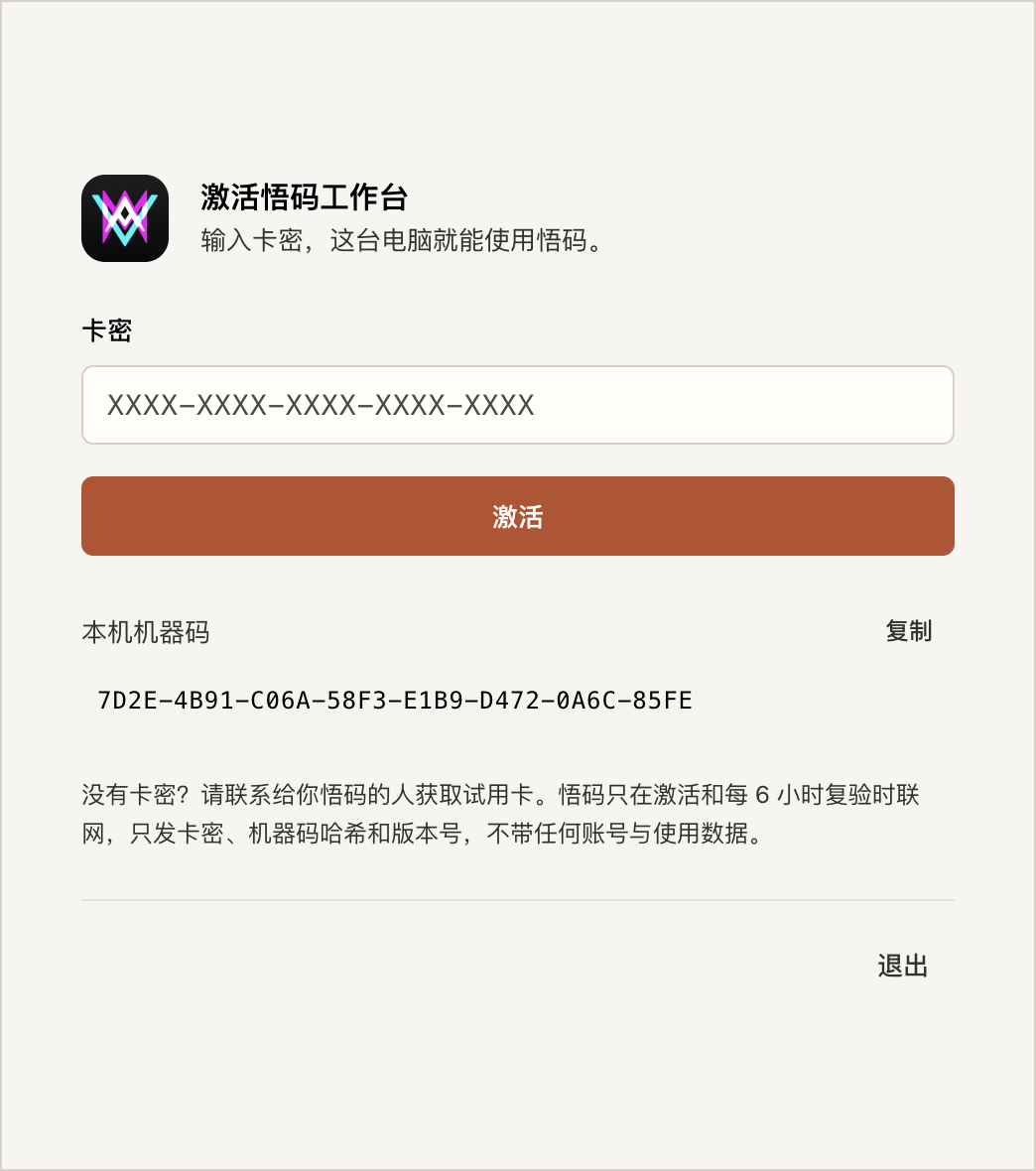
第一次打开悟码会先弹出「激活悟码工作台」窗口。把收到的卡密粘贴进去,点 激活。卡密是 5 组、每组 4 位的字母或数字;带空格或小写也没关系,悟码会自动转成大写并加上横线。
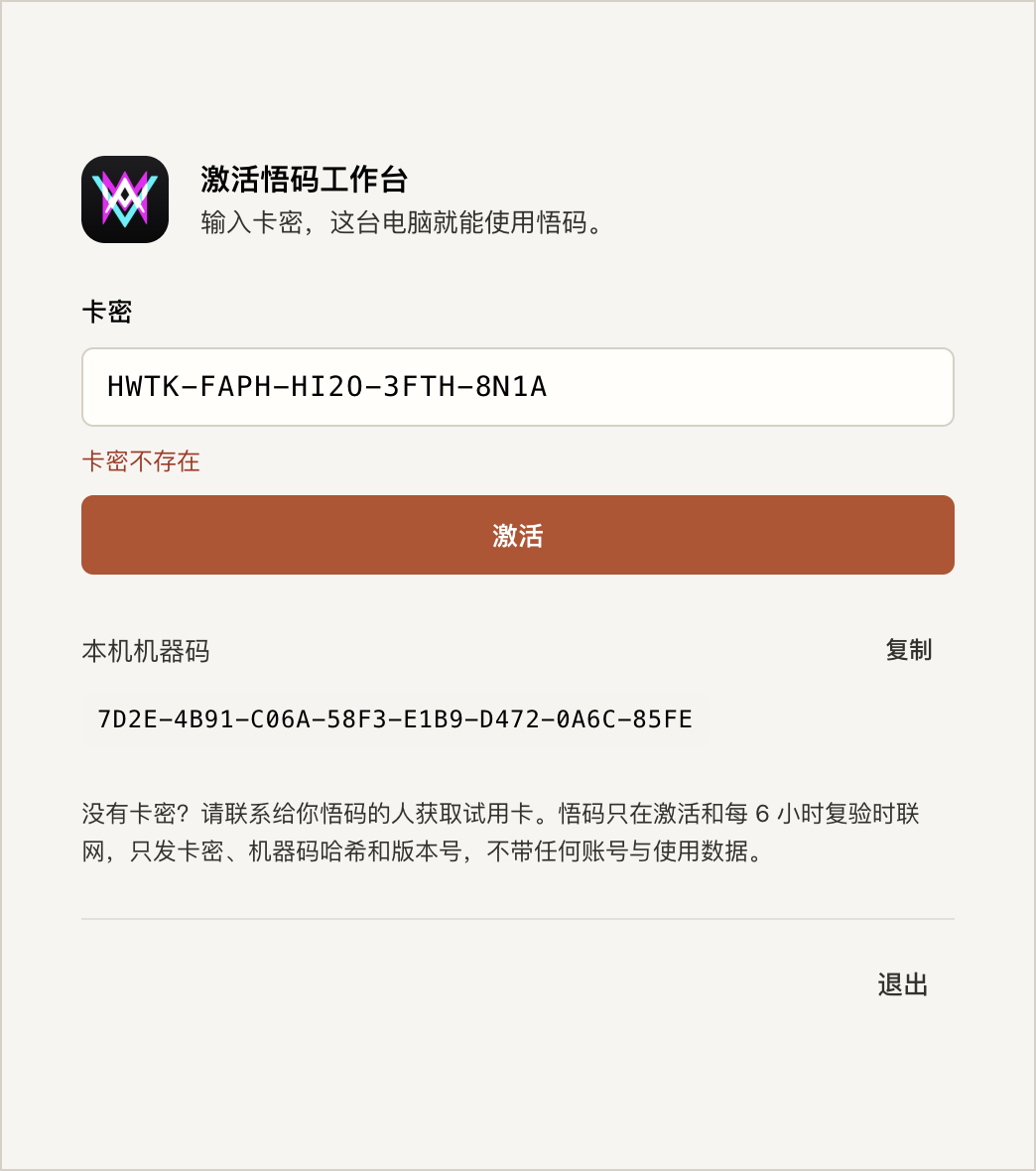
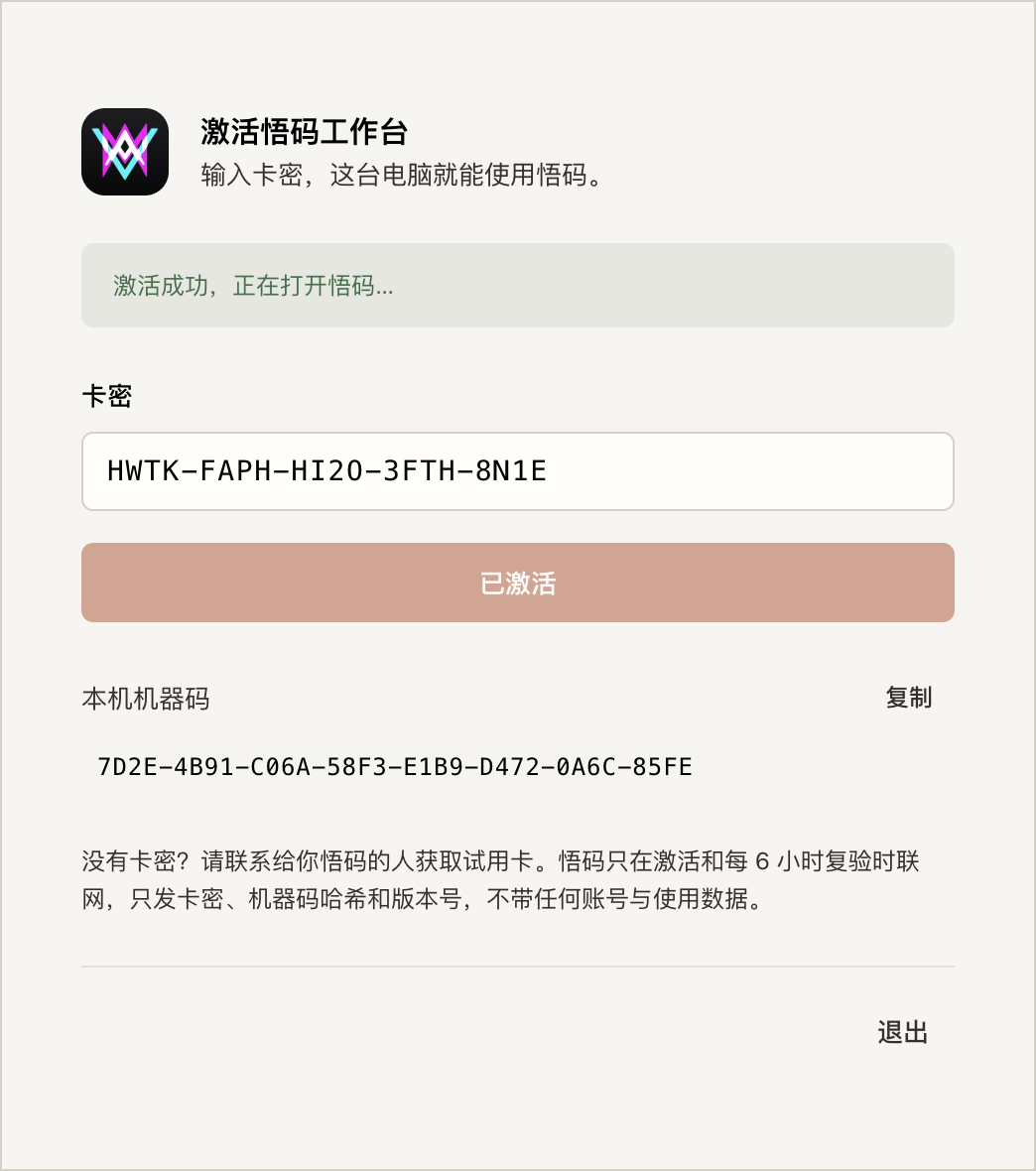
激活成功后会显示「激活成功,正在打开悟码…」,主界面随即自动打开,激活窗口自己关掉。输错了会在输入框下面用红字告诉你原因,比如卡密里有一位输错时会提示「卡密不存在」。
常见提示和处理办法:
| 看到的提示 | 是什么意思 | 怎么办 |
|---|---|---|
| 卡密是 5 组、每组 4 位的字母或数字 | 位数不对 | 检查是不是漏了或多了一位;直接复制粘贴最稳 |
| 卡密不存在 | 有字符输错了 | 逐位核对,特别是 0 和 O、1 和 I、8 和 B |
| 这台电脑已经用过试用卡,请使用正式卡 | 试用卡每台电脑只能用一次 | 联系我们换正式卡 |
| 该卡密已绑定 N 台设备,已达上限 | 这张卡已经在别的电脑上激活了 | 正式卡先在原来那台电脑上解除绑定(见第 12 章),或联系我们 |
| 卡密已被禁用 / 卡密已过期 | 卡已停用或过了有效期 | 联系我们 |
| 卡密不适用于本产品 | 这是别的产品的卡 | 确认拿到的是悟码的卡密 |
| 连不上授权服务器……请检查网络后重试 | 网络不通 | 检查网络、代理或防火墙后再点激活 |
- 本机机器码是这台电脑的识别码(由系统 ID 加密计算出来,不含任何个人信息)。联系客服时点旁边的 复制,把它发给我们。
- 在激活窗口点 退出 或直接关掉窗口,就是退出悟码;下次打开还会先要求激活。
5 第一次使用:三步向导
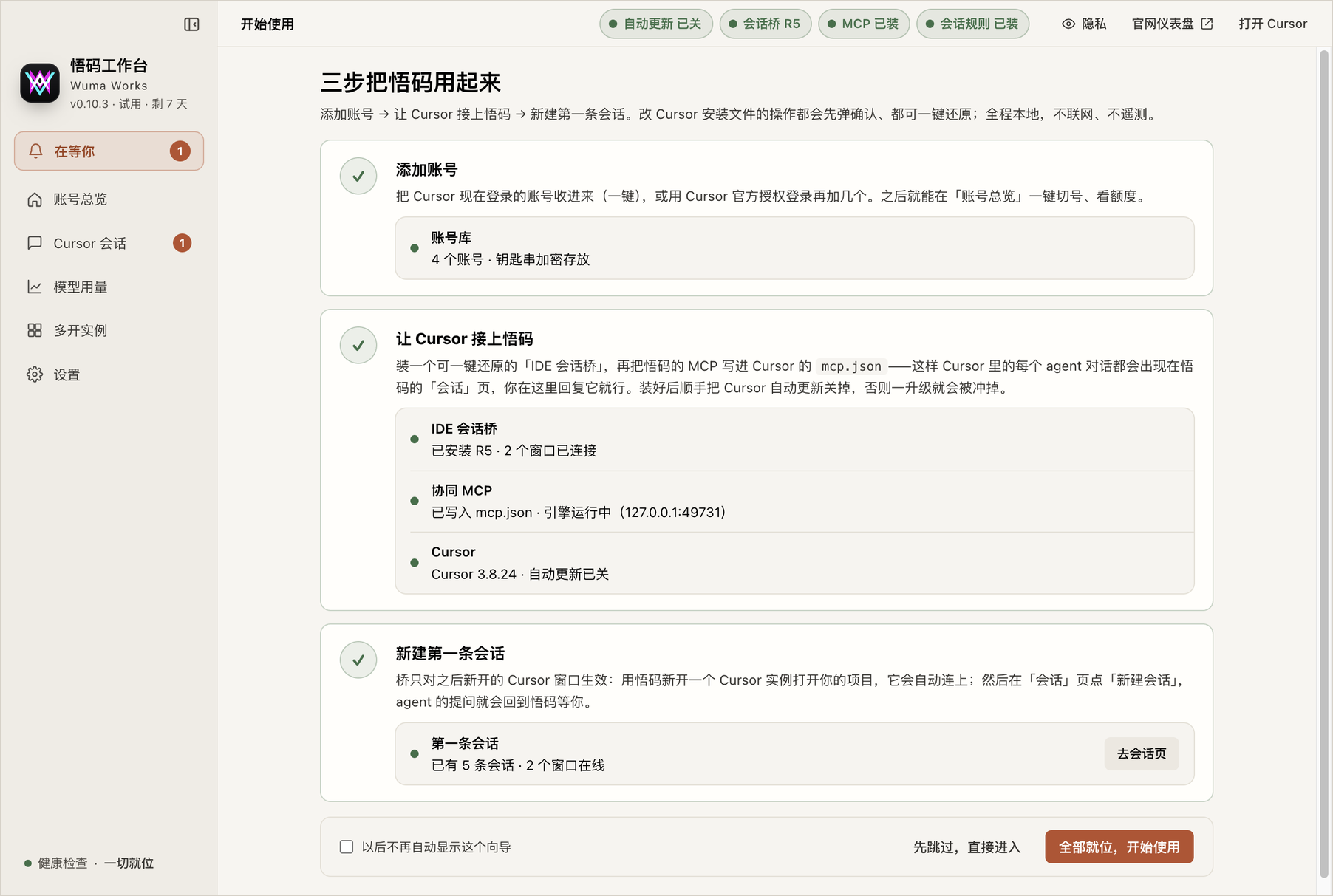
激活后账号库还是空的,悟码会自动打开「三步把悟码用起来」向导。每一行前面的红点表示「还没做」,点这一行右边的按钮就能完成它;完成的行会变成绿点。
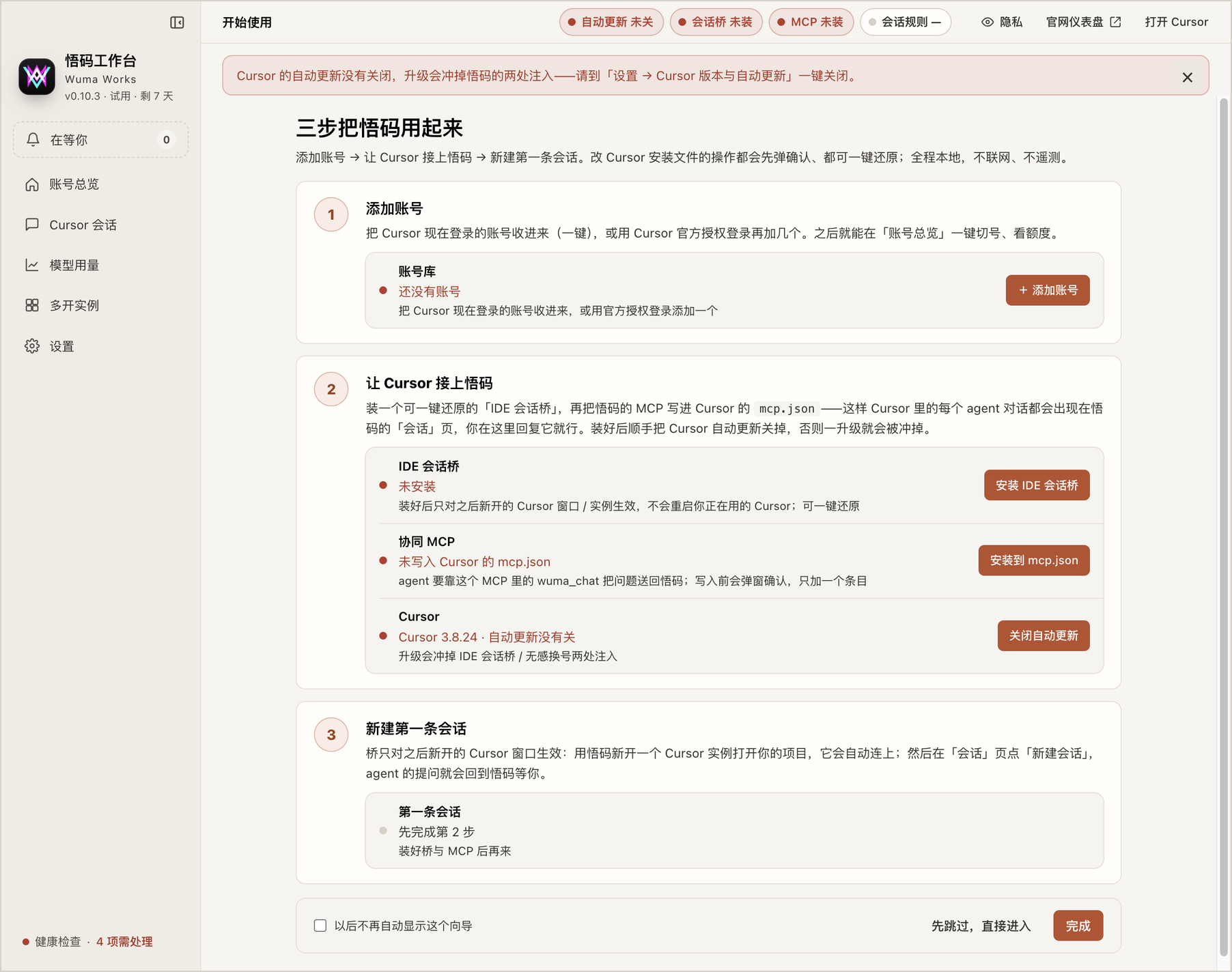
第 1 步:添加账号
有两种加法,可以都用:
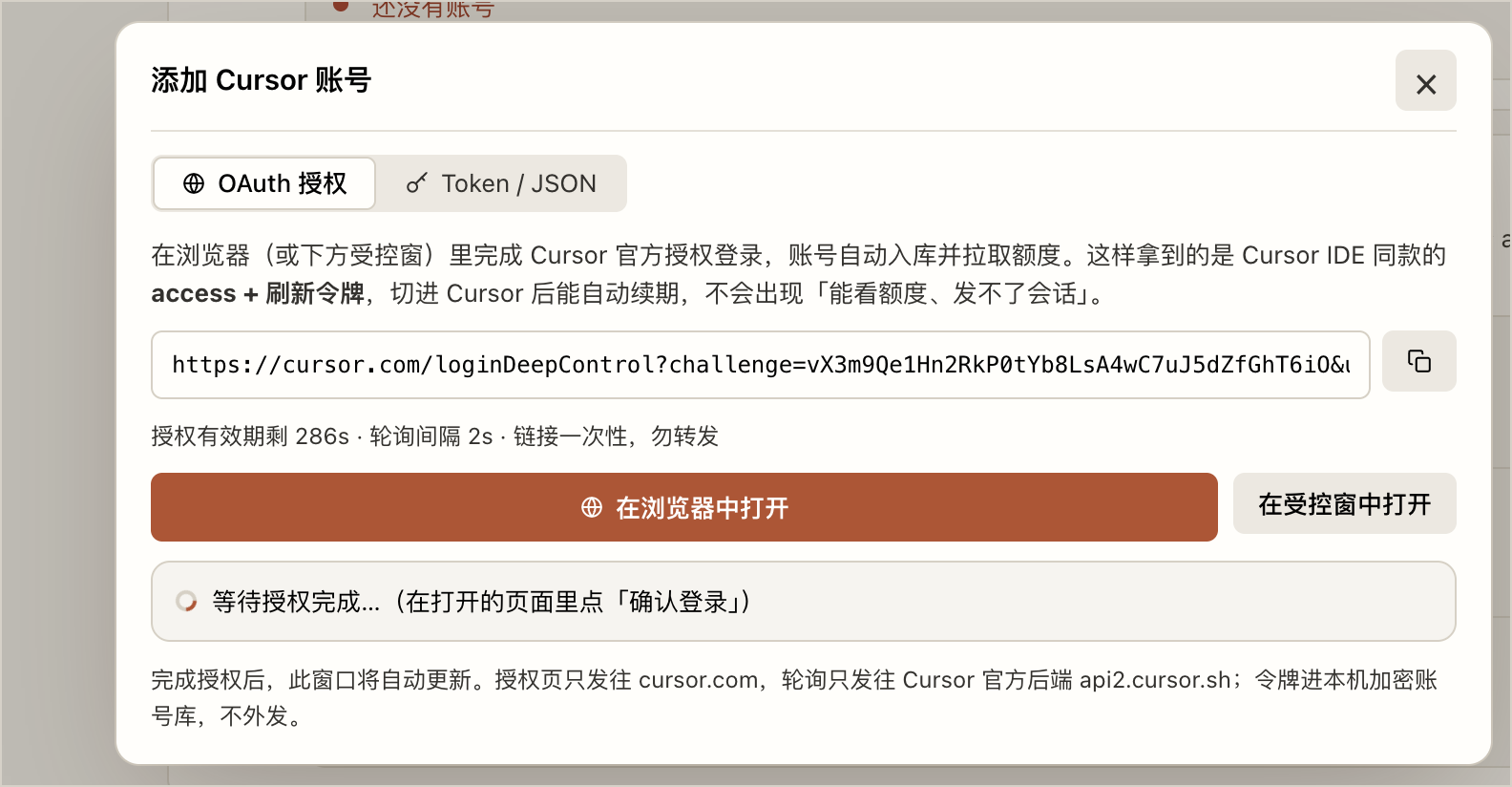
- 收录 Cursor 当前登录(最快):点向导底部的「先跳过,直接进入」来到「账号总览」,点 + 收录 Cursor 当前登录。悟码会把你的 Cursor 里正在登录的账号收进来,不联网、不改动 Cursor。
- 官方授权登录:点 + 添加账号,在「OAuth 授权」页点 在浏览器中打开,在打开的 Cursor 官网页面点「确认登录」,账号会自动加进来并拉取额度。要加别的账号时,改点 在受控窗中打开,在弹出的窗口里登录那个账号(这个窗口和你的浏览器互不影响)。
第 2 步:让 Cursor 接上悟码
这一步让 Cursor 里的 agent 对话出现在悟码的「Cursor 会话」页。依次点三个按钮:
- 安装 IDE 会话桥:给 Cursor 装一个可以一键还原的小改动,用来把对话同步到悟码。它只对之后新打开的 Cursor 窗口生效,不会重启你正在用的 Cursor。
- 安装到 mcp.json:在 Cursor 的 MCP 配置里加一个悟码的条目(MCP 是 Cursor 连接外部工具的接口,agent 靠它把问题送回悟码)。只加这一条,你原有的其它条目原样保留。
- 关闭自动更新:Cursor 一自动升级,第 1 项的改动就会被冲掉,所以建议关掉。以后要恢复自动更新,在「设置 → Cursor 版本与自动更新」里一键还原。
第 3 步:新建第一条会话
- 点 在新实例中打开目录…,选你的项目文件夹。悟码会新开一个独立的 Cursor 窗口打开它(第一次要在这个窗口里登录 Cursor),它会自动连上悟码。
- (建议)窗口连上后,健康检查的「悟码会话规则」一行会提示「去安装」。装上后,这个项目里的 agent 会一直通过悟码和你对话。
- 到「Cursor 会话」页点 新建会话,选刚才的窗口,点 创建(详见第 7 章)。agent 报到后,这条会话就出现在列表里,你直接在悟码里给它派活。
三步都完成后,向导会显示三个对勾,按钮变成「全部就位,开始使用」:
6 账号总览
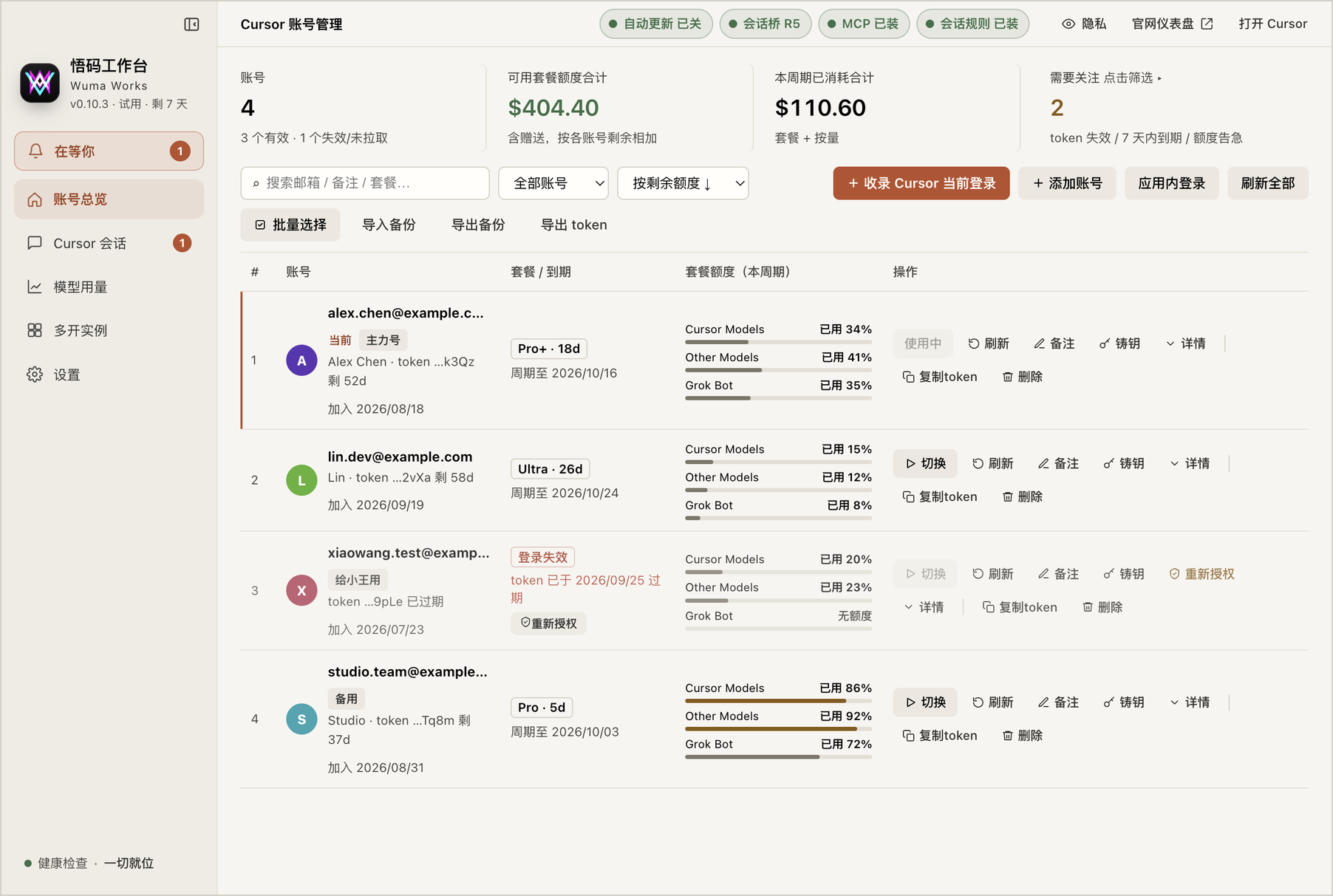
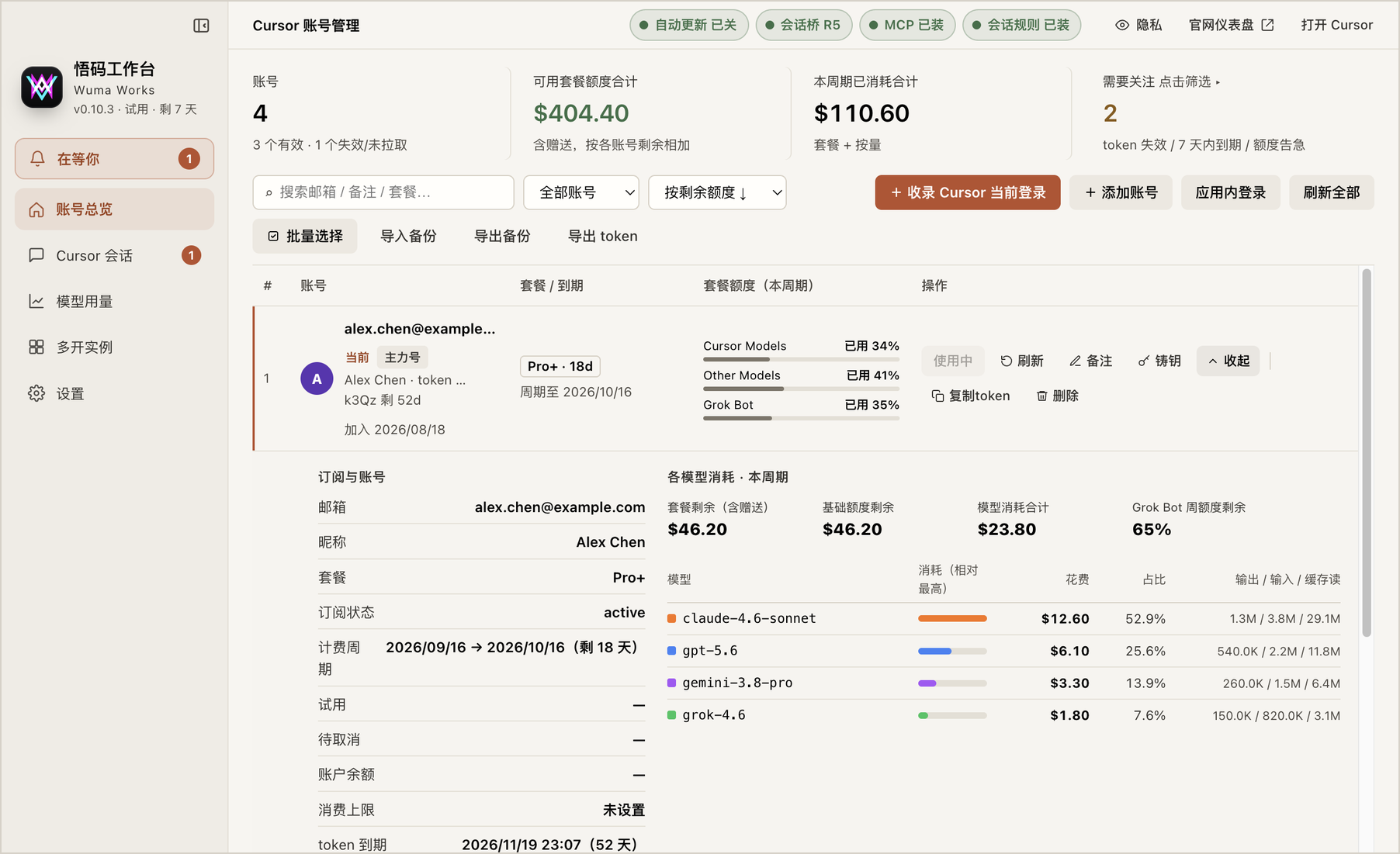
「账号总览」是悟码的首页。最上面四个数字依次是:账号数、所有账号的剩余额度合计、这个周期已经花掉的金额、需要关注的账号数(点一下只看这些账号,再点一下恢复全部)。
下面每一行是一个账号:
- 账号:邮箱(点一下复制)、备注、登录令牌还剩多少天有效;「当前」表示 Cursor 正在用这个账号。
- 套餐 / 到期:套餐名(Pro、Pro+、Ultra 等)和本计费周期还剩几天。
- 套餐额度:三条进度条——Cursor Models(Cursor 自家模型的套餐额度)、Other Models(第三方模型的套餐额度)、Grok Bot(每周额度),数字是已用比例;快用完时进度条变成琥珀色。
| 按钮 | 做什么 |
|---|---|
| 切换 | 让 Cursor 换成这个账号登录。没有装「无感换号」时,悟码会先关掉 Cursor、写入新账号、再重新打开,切换前请先保存正在编辑的文件。切换前悟码会自动备份当前登录信息 |
| 刷新 | 重新从 Cursor 官网拉取这个账号的套餐和用量 |
| 备注 | 给账号起个好认的名字,比如「主力号」「备用」 |
| 详情 | 展开看订阅信息和各模型的花费明细,还能用内置浏览器直接打开这个账号的 Cursor 账单页,不用重新登录 |
| 复制token | 把完整的登录令牌复制出来(要连点两次确认)。令牌等于账号钥匙,不要发给别人 |
| 删除 | 只把账号从悟码里删掉,不影响账号本身 |
- 看到红色的 登录失效,或黄色的 无刷新令牌:点 重新授权,在打开的官网页面确认登录就修好了。
- 右上角 隐私 按钮可以把邮箱打上马赛克,方便截图给别人看。
- 「批量选择」可以一次勾选多个账号刷新或删除;「导出备份」是明文文件,用完请删掉。
7 Cursor 会话:在悟码里回复 agent
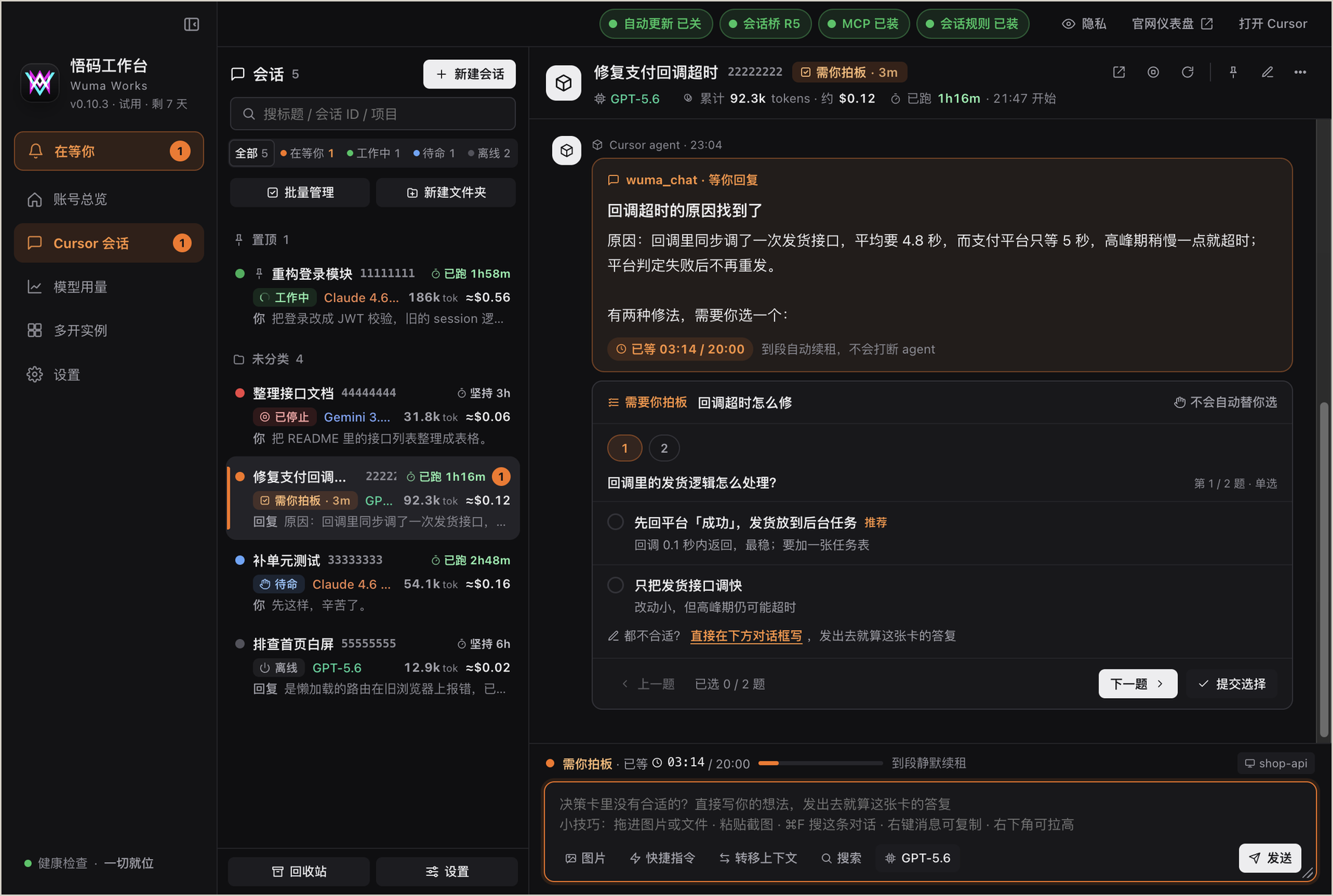
在 Cursor 里,agent 做完一段活或遇到需要你决定的事时,会停下来等你回复。装好第 5 章第 2 步之后,这些对话都会出现在悟码的「Cursor 会话」页:左边是会话列表,中间是对话内容,底部是输入框。你在这里回复,Cursor 那边的 agent 立刻就能收到,不用再切回 Cursor。
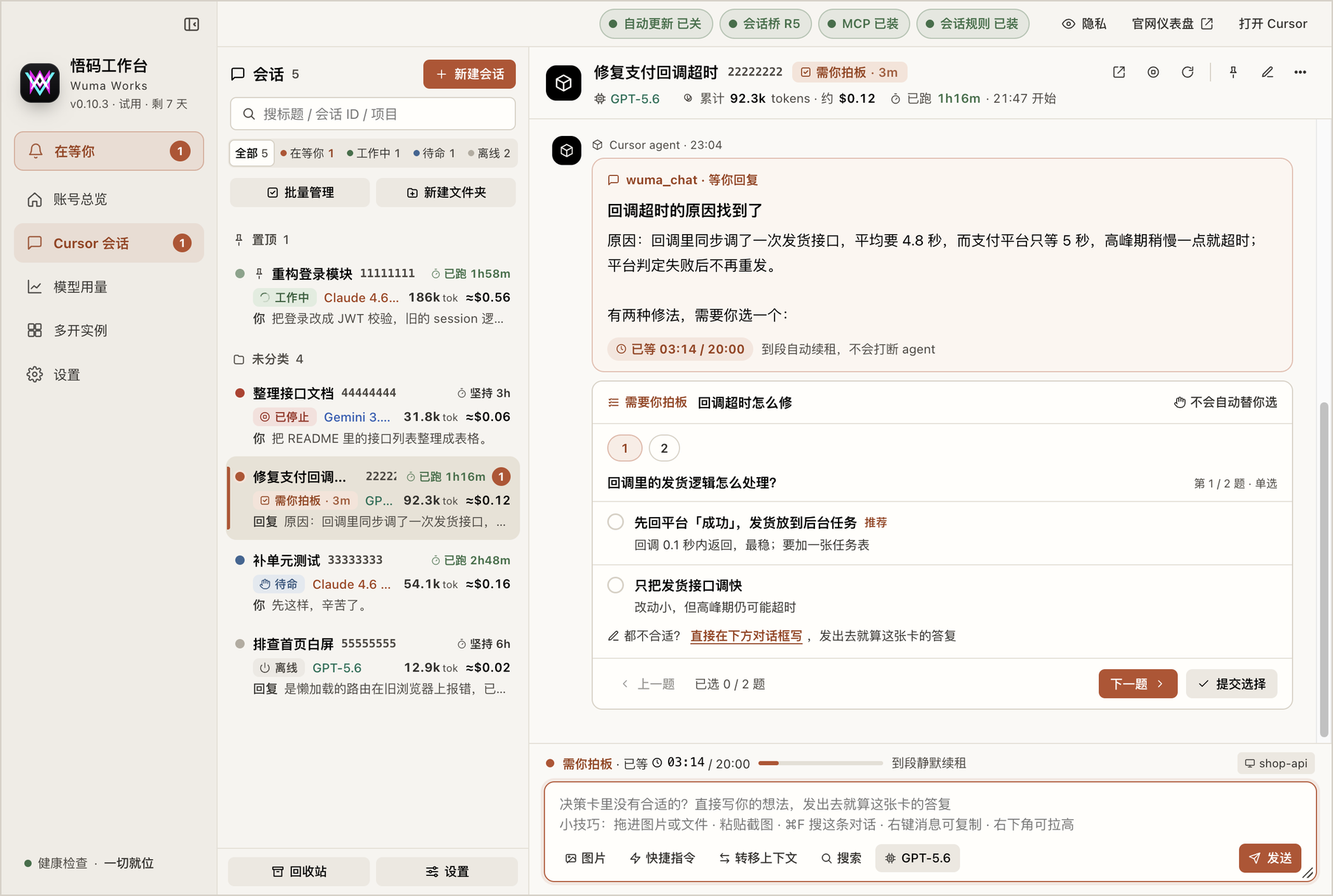
会话状态
每条会话前面有一个状态标签:
| 状态 | 意思 |
|---|---|
| 在等你 / 需你拍板 | agent 交付了结果或提了问题,正在等你回复;「需你拍板」表示它发来了选择题(决策卡) |
| 工作中 | agent 正在思考、读写文件或运行命令;这时发的话会先排队,等它下次停下来时送到 |
| 待命 | agent 已经报到,正等你派活;发任务立刻送到 |
| 空闲 | 刚有过活动,此刻既没在等你也没在干活 |
| 已停止 | 你点了「停止」,这一轮被中止 |
| 离线 | 窗口关了或对话已结束;发的话会在它下次上线时送到 |
| 创建中 | 刚新建,正在等 agent 报到 |
回复 agent
- 在底部输入框里写,按 Enter 发送,Shift + Enter 换行。在输入框里点右键,有剪切、复制、粘贴、全选、清空。
- agent 给了建议回复时,点一下建议,这句话会加进输入框(另起一行),再点一下就拿掉;可以点好几条,改好了自己按发送。
- 可以粘贴截图、把文件拖进输入框;切到别的会话再切回来,没发出去的字和图都还在。
- 「快捷指令」里能存常用的话,一键加到输入框;弹出的列表里每条都能直接修改、删除,按住拖动可以调整顺序。
决策卡
agent 想让你在几个方案里选一个时,会发来一张「需要你拍板」的卡片。点选你要的选项,有多道题就点「下一题」,最后点 提交选择。都不合适的话,直接在下方输入框写你的想法,发出去就算这张卡的答复。
看 agent 正在做什么
agent 干活时,对话里会实时显示它的「执行过程」:读了哪些文件、改了哪些文件(改动的几行跟着这一步一起出来,正在写的时候先露前几行)、跑了什么命令。默认显示最近 15 步,点「展开全部」看完整过程;想多看或少看,在「Cursor 会话」页左下角 设置 → 偏好 → 执行过程露最近几步 里改(手机端跟着一起变)。
输入框下面、模型名旁边的「上下文 29% · 286k / 1M」是这条对话此刻用掉的上下文,和 Cursor 输入框里的 Context Usage 是同一个数;75% 起变提醒色、90% 起变红,快满时可以考虑开新对话或用「转移上下文」接着做。
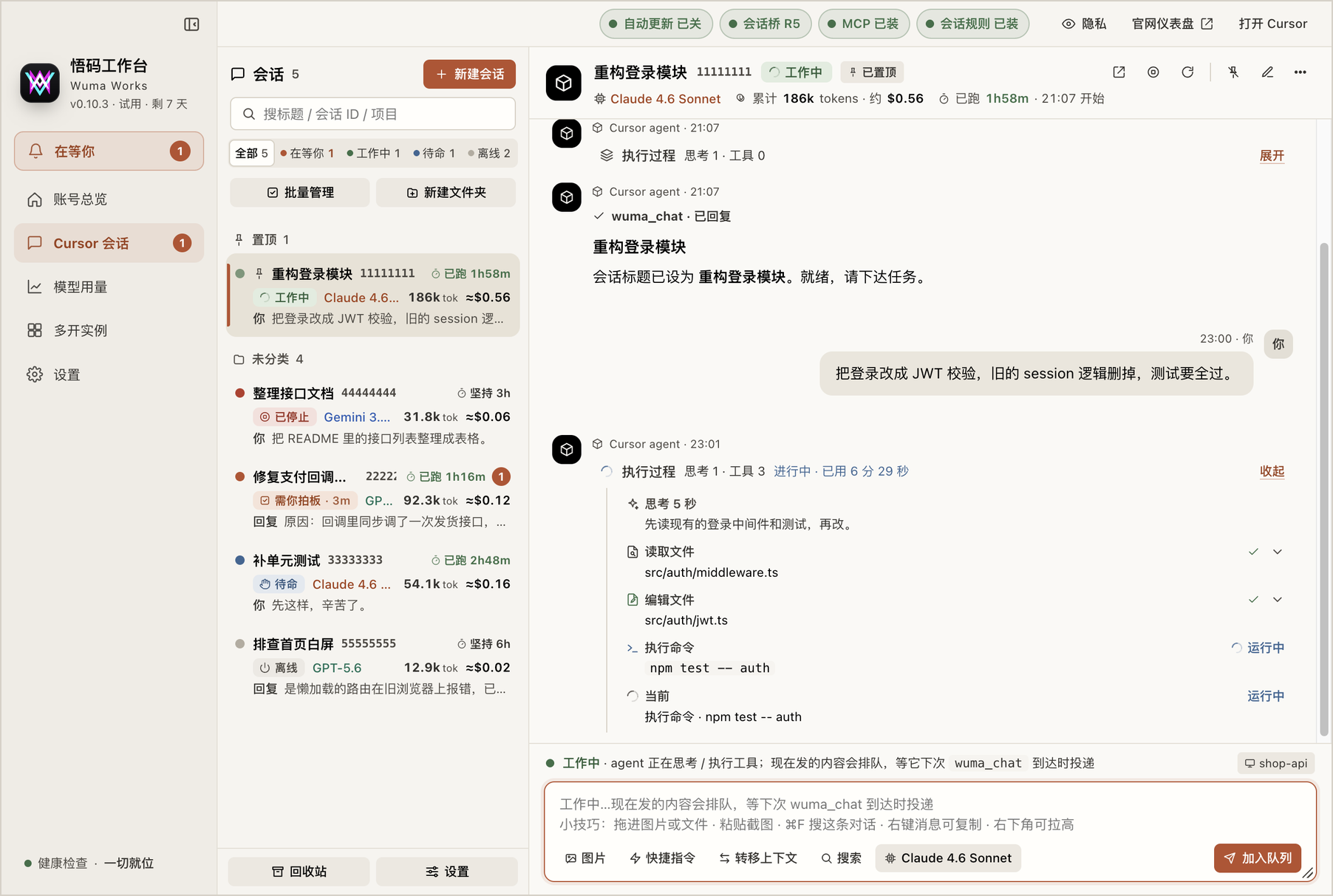
「在等你」收件箱
左侧栏顶部的 在等你 会汇总所有正在等你回复的会话,数字就是等你的条数,点一条直接跳过去。悟码不在前台时还会弹系统通知,点通知也能直达那条会话(可以在「设置 → 常用」里关掉)。
agent 来找你时悟码还会响一声:交付结果或提问是「叮—咚」两个音,发来决策卡是更醒目的上行三连音;悟码在前台、后台、最小化都会响,几条同时到只响一声。开关、音量和两个试听按钮在「Cursor 会话」页左下角 设置 → 偏好 最上面的「提示音」卡;提示音开着时系统通知不再出声,免得响两遍。
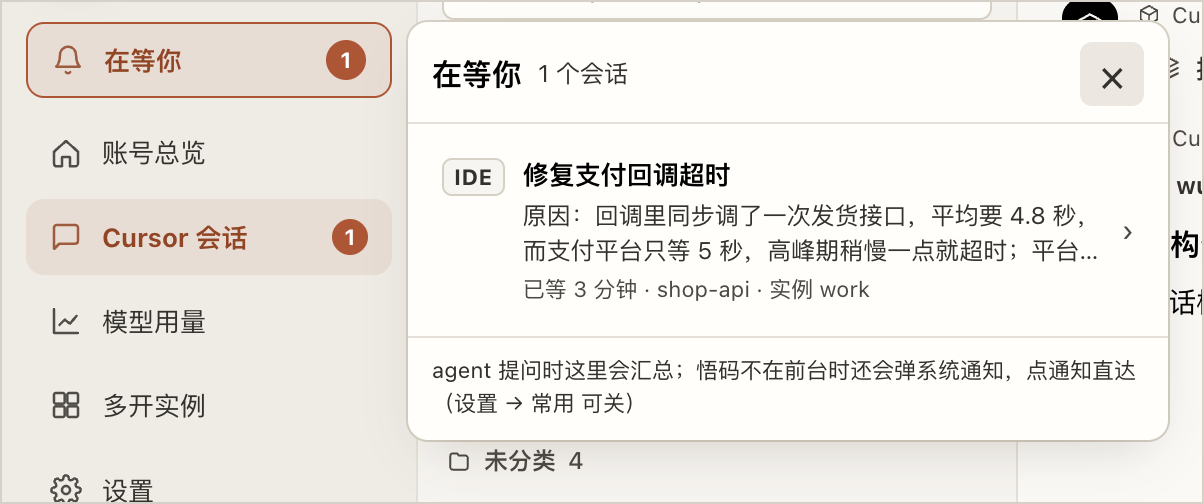
新建会话
点会话列表上方的 新建会话:选目标窗口(已经连上悟码的 Cursor 窗口,可以选多个),选模型,设数量(可以直接输入,要几条填几条)和第一条指令,点 创建。选了多个窗口时,数量按每个窗口算:选 2 个窗口、数量填 3,一共建 6 条。悟码会在选中的 Cursor 窗口里新建对话并发出第一条指令,agent 报到后这条会话就出现在列表里,状态是「待命」。
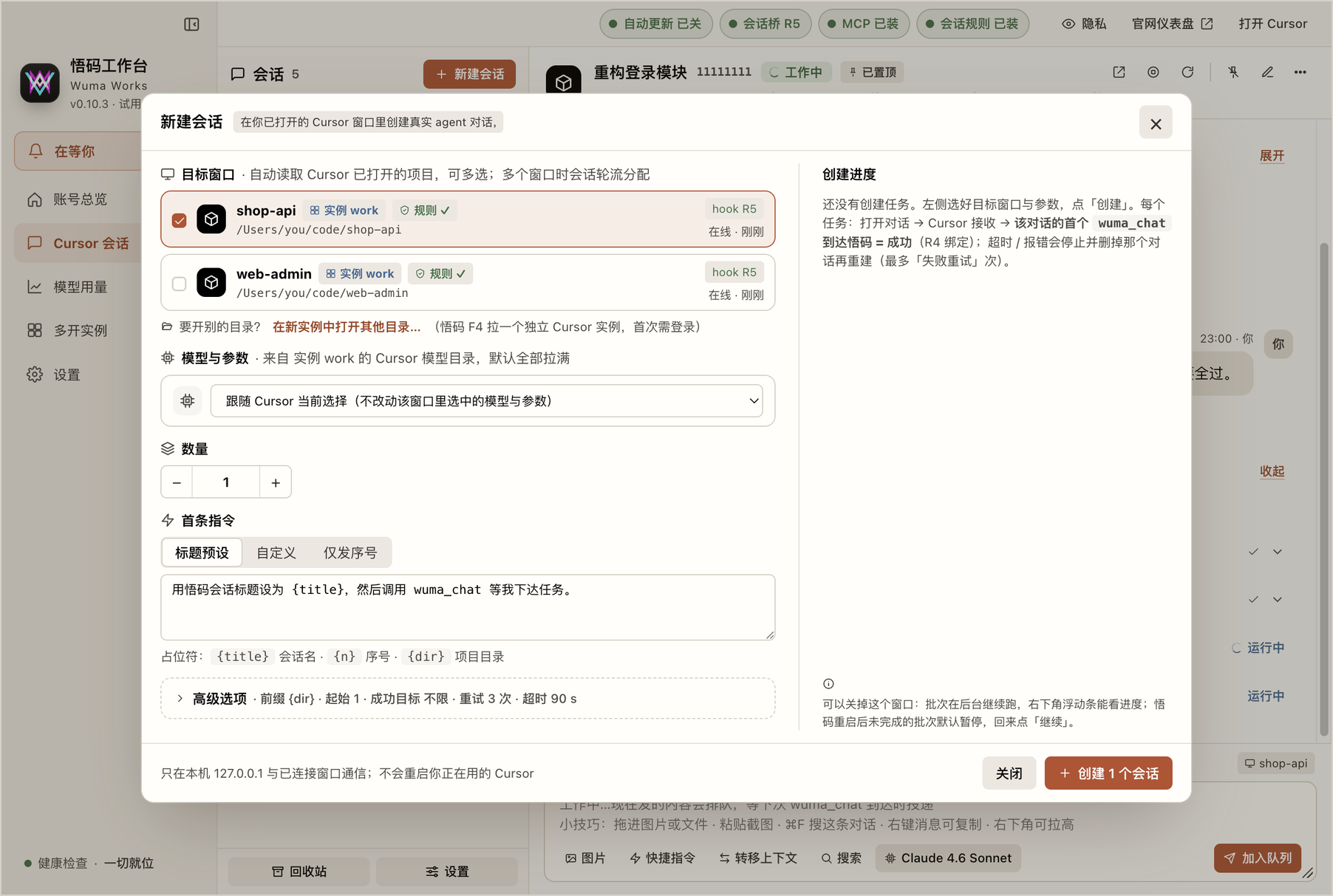
其它常用操作
在左侧的会话上点右键(或点对话标题栏最右边的「⋯」),能找到这些操作:
- 停止当前回合:让 agent 立刻停下这一轮。
- 查看会话:跳到 Cursor 里对应的那个对话。
- 转移上下文:一条对话太长时,把它的来龙去脉交给另一条会话接着做。
- 置顶、重命名、移动到文件夹、删除:整理列表用。新建时 Cursor 里那条对话会用同一个名字,之后在悟码里改名只改悟码这边,不会再去改 Cursor 里的名字。删掉的会话先进「回收站」,可以恢复;回收站默认留最近 50 条,在回收站顶部的「保留 N 条」里可以直接改。
会话列表的顺序不会因为状态变化而自己跳动,新会话排在所在分组的最上面。想调整位置,按住一条会话拖到别的会话上方或下方即可(也能拖进置顶或别的文件夹)。
8 模型会话:悟码自己干活,不经过 Cursor
「模型会话」是悟码直接调用 DeepSeek 等模型的接口来帮你写代码:它自己看目录、读文件、改代码、跑命令,做完停下来等你。和「Cursor 会话」用的是同一套界面,但不需要打开 Cursor,花的也不是 Cursor 的额度,而是你自己在模型厂商那里充的钱。
- 按实际用量计费:每条会话花了多少人民币都有显示,和厂商后台的账单对得上。
- 等你回复时不花钱:它停下来等你的时候不会反复请求模型。
- 每次改文件都能撤回,默认改之前先问你。
- 手机上的「悟码远程」也能看、能回。
先准备一把 API key
模型会话用的是你自己的 API key(可以理解成厂商发给你的一串密码,用它调用模型、从你的余额里扣钱)。现在支持 DeepSeek:
- 打开 DeepSeek 开放平台(platform.deepseek.com),注册并充一点钱(几十元就够用很久)。
- 在「API keys」里新建一把 key,复制下来(以
sk-开头)。 - 在悟码里打开 模型会话 页 → 左下角 设置 → 模型服务,把 key 粘贴进去,点 测一次并保存。悟码会先用它查一次余额(不花钱),通过了才保存。
一家可以存好几把 key(比如「个人」「公司」),在 key 右边的「…」里可以设为默认、改名字、停用、删除。开了 余额不足时自动换下一把 key 接着跑(默认关),一把 key 没钱了会自动换同一家的下一把,并在对话里留一行记录。
新建一条模型会话
点会话列表上方的 新建会话:
- 项目目录:选你要它干活的文件夹。不选就是纯聊天,它不会碰任何文件。
- 模型:V4 Pro 更强,Flash 更便宜、还能看图。
- 思考强度:想得越多越稳,也越慢、越贵;一般用「高」。
- 权限:见下面的表,一般用「改动前问我」。
- 第一句话:告诉它要做什么,点 创建并开始。
右边会先告诉你:会带上哪些项目规则、一次中等改动大概花多少钱、这次用哪把 key。
| 权限 | 它能做什么 |
|---|---|
| 只读 | 只看不改:写文件、跑命令都会被直接拦下 |
| 改动前问我(默认) | 改文件、跑命令前弹一张审批卡,你点了才做 |
| 全自动 | 不问,直接改、直接跑 |
审批卡:批准这一次 / 本会话都批准 / 拒绝
「改动前问我」档下,它要改文件时会把改动(差异对比)摆在卡片上,要跑命令时会写清楚是什么命令、会不会联网。你可以:
- 批准这一次:只放行这一步;
- 本会话都批准:这条会话之后同类的事不再问(右栏「本会话 → 权限」里随时收回);
- 拒绝:可以顺手写一句为什么,它会换个做法。
审批卡没有倒计时,也不会自动批;你不点,它就一直等着。
看它改了什么、随时撤回
它干活时对话里会实时显示每一步:读了哪些文件、改了什么(带差异对比)、跑了什么命令、输出是什么。
- 改过文件的那一步上有 撤回这一步,点了文件回到改之前的样子;对话头部有 撤回全部改动。
- 如果那个文件后来又被你或它改过,悟码不会硬盖,会停下来告诉你哪个文件对不上。
- 它新建的文件,撤回时不会删掉,而是挪进悟码的留底目录。
换模型、换思考强度、换权限
输入框旁边的标签(比如「V4 Pro · 思考 高 · 改动前问我」)点开就能换,下一次请求起生效,不用新开会话。
花了多少钱
- 左侧会话卡第二行:这条会话花了多少。
- 右栏「本会话 → 用量」:缓存命中 / 未命中 / 输出各多少、花了多少。
- 顶栏两枚小标:DeepSeek 余额 和 本月花费,点一下打开「设置 → 模型服务」。
| 时段(北京时间) | 价格 |
|---|---|
| 工作日 9:00–12:00、14:00–18:00 | 高峰价 |
| 其余时间 | 半价 |
价格按厂商公布的价目算(「模型服务」里有价目表和最后核对日期),以厂商后台账单为准。
出错了怎么办
出错时对话里会出现一张出错卡,写清楚停在哪一步、下一步点哪里。对话原文都存在本机,处理好之后从停下的地方接着跑,前面的进度不会丢。
| 出错卡 | 怎么办 |
|---|---|
| 余额不足 | 点 换一把 key 接着跑,或 去充值(打开厂商后台)后点 重试 |
| key 失效 / 没权限 | 换一把 key,或 去设置 重新加 |
| 限速、网络问题、服务器繁忙(黄色卡) | 等一会儿点 重试 |
| 被打断(比如悟码重启了) | 点 继续 |
| 上下文太长 | 新开一条会话接着做 |
项目里的规矩会自动带上
如果项目里有 AGENTS.md、CLAUDE.md,或 .cursor/rules 里设了「始终生效」的规则,新建会话时会自动带上,让它守和 Cursor 里一样的规矩。带了哪几条,在对话头部和右栏「本会话」里都能看到。
设置:模型服务 / 权限与命令
模型会话页左下角的 设置 里有两页是模型会话专用的:
- 模型服务:key 的添加 / 测试 / 余额 / 本月花了多少、自动换 key 开关、新建时默认用哪个模型和思考强度、价目表。
- 权限与命令:同时最多跑几条(多的排队)、一个回合最多几步(到了停下问你要不要继续)、一条命令最长跑多久、自己加的禁止命令。
全局「设置」页里也有一个「模型会话」入口,点了直接跳过来。
和 Cursor 会话有什么不一样
| Cursor 会话 | 模型会话 | |
|---|---|---|
| 谁在干活 | Cursor 里的 agent | 悟码自己调模型 |
| 要不要开 Cursor | 要 | 不要 |
| 花谁的钱 | Cursor 账号的额度 | 你在模型厂商充的钱(人民币) |
| 等你回复时 | agent 在 Cursor 里挂着等 | 停下来等,不花钱 |
| 改动撤回 | Cursor 自己管 | 悟码每步留底,可逐步撤回 |
常见问题
我的 key 会被上传吗? 不会。key 加密存在你的电脑上,只在调用模型时发给对应的厂商;悟码没有中转服务器,也不卖 token。
显示的花费和厂商后台差一点? 悟码按厂商公布的价目和每次返回的用量算;如果厂商调了价,以后台为准。回复到一半断掉的那次拿不到用量,悟码会单独标出来。
它会乱改我的项目吗? 默认「改动前问我」,每次改文件、跑命令都先问你;改过的每一步都能撤回。拿不准的时候先用「只读」让它看看。
9 悟码协同办公:让几个 agent 分工合作
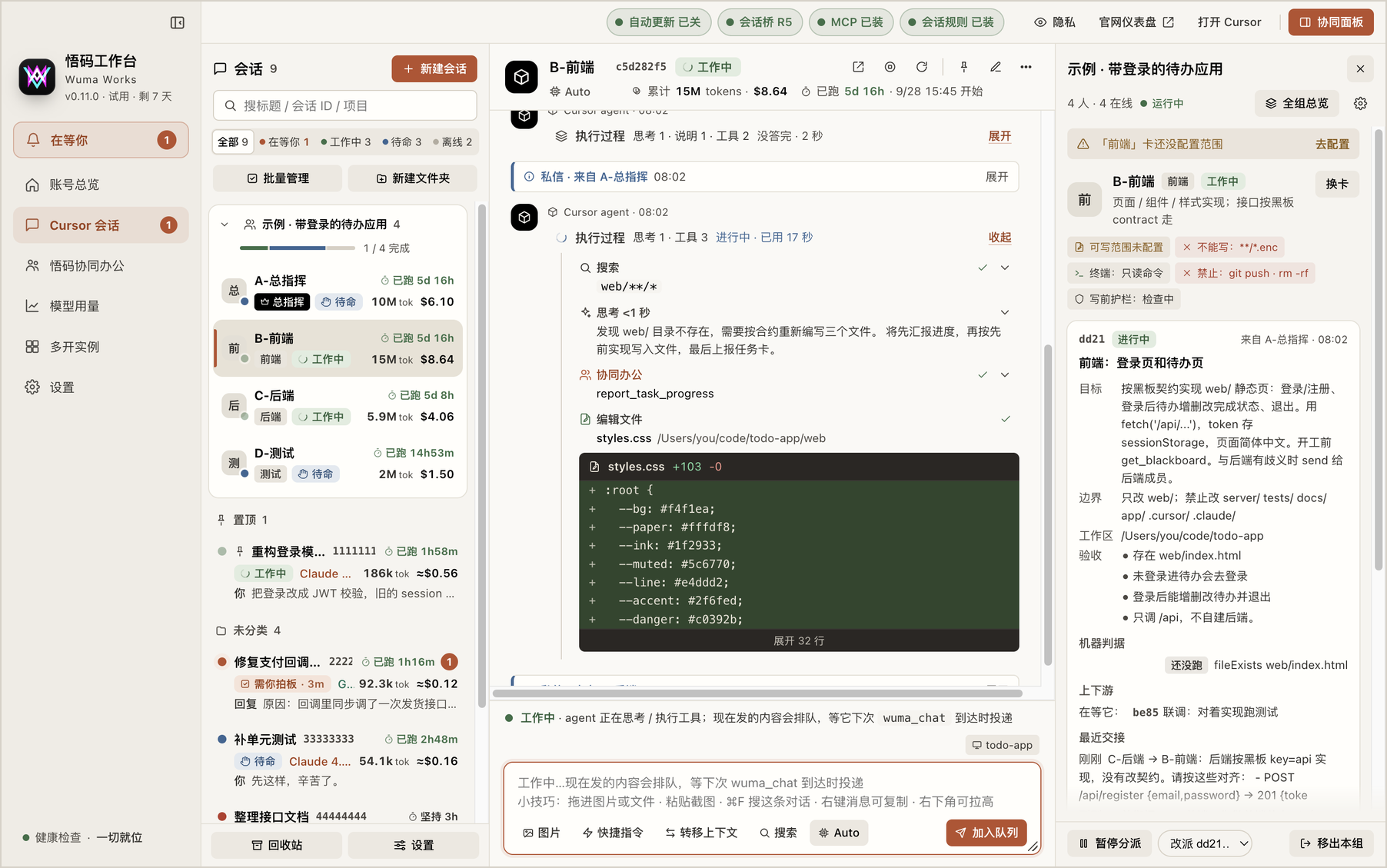
同时开着好几条 Cursor 会话时,可以把它们编成一个工作组:一条当总指挥,其余按角色(前端、后端、测试……)当成员。你只要对总指挥说一句想做成什么,它会把活拆成几单派给成员;成员各干各的,做完交给它验收,前面的单做完,后面等着的单自动派出。整个过程你都在悟码里看得见,随时能插手。
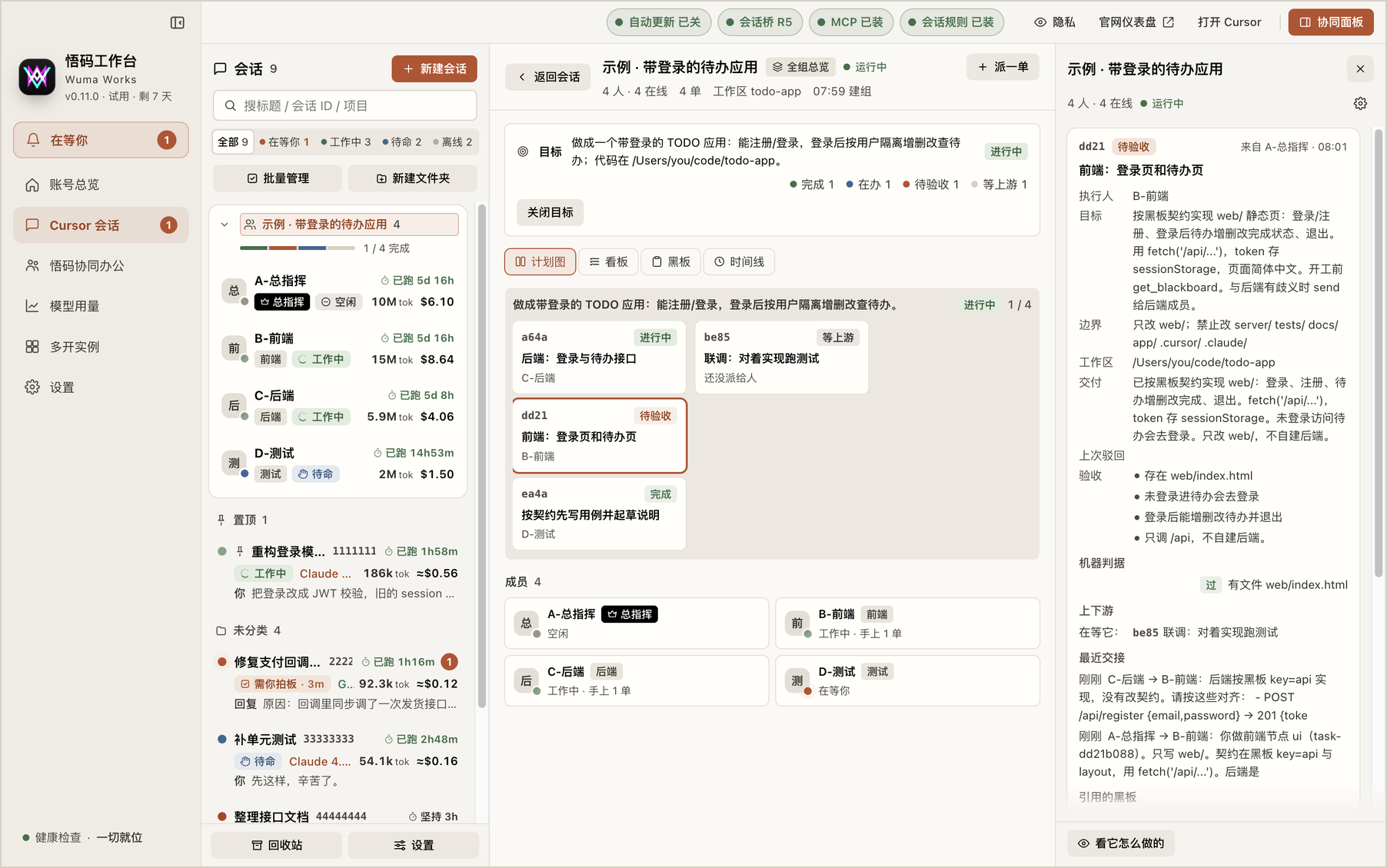
上图是一次真实演示:对总指挥说了一句「做一个带登录的 TODO 应用」,它先在黑板上定好接口约定,再拆成 4 单——后端、前端、按约定先写测试用例,这三单同时开工;「联调」那单等前三单验收后自动派出。不到 2 分钟全部做完、验收通过,联调测试 7 / 7 通过。
谁负责什么
| 角色 | 做什么 |
|---|---|
| 总指挥 | 收到目标后先在「黑板」上写好约定(接口、目录怎么分工),再把活拆成一张「计划」派下去,给每单写好验收标准;成员交付后由它验收,全部做完后关掉目标并写明理由 |
| 成员 | 每条会话挂一张角色卡,写明它负责什么、能改哪些目录、哪些命令不能跑。出厂 12 张:总指挥、规划师、架构师、前端、后端、测试、评审员、文档、安全审计、运维发布、设备操作员、调研员;也可以自己写,或者从项目里已有的子代理导入 |
| 悟码 | 在后台盯着:前面的单做完自动派后面的;成员掉线超过 2 分钟,手上的活交给别人接着做;长时间没进度会催;拿不准的事交给你(见下面「待你处理」) |
建一个工作组
- 在「Cursor 会话」页准备好几条会话(新建会话见第 7 章),都开在同一个项目文件夹里。建议先给每条改个好认的名字,比如「A-总指挥」「B-前端」,组里就用这个名字称呼它。
- 选中要当总指挥的那条,点顶栏右上角的 协同面板 打开右栏,点 用它新建工作组,写个组名回车。这条会话就是总指挥,它所在的项目文件夹就是这个组的工作目录。
- 再选中别的会话,在右栏里把它 拉进组,点 换卡 给它挑一张角色卡。
- 建好后,左侧会话列表最上面多出这个组,组里的会话收在一起,后面标着各自的角色和状态。
交给总指挥一个目标
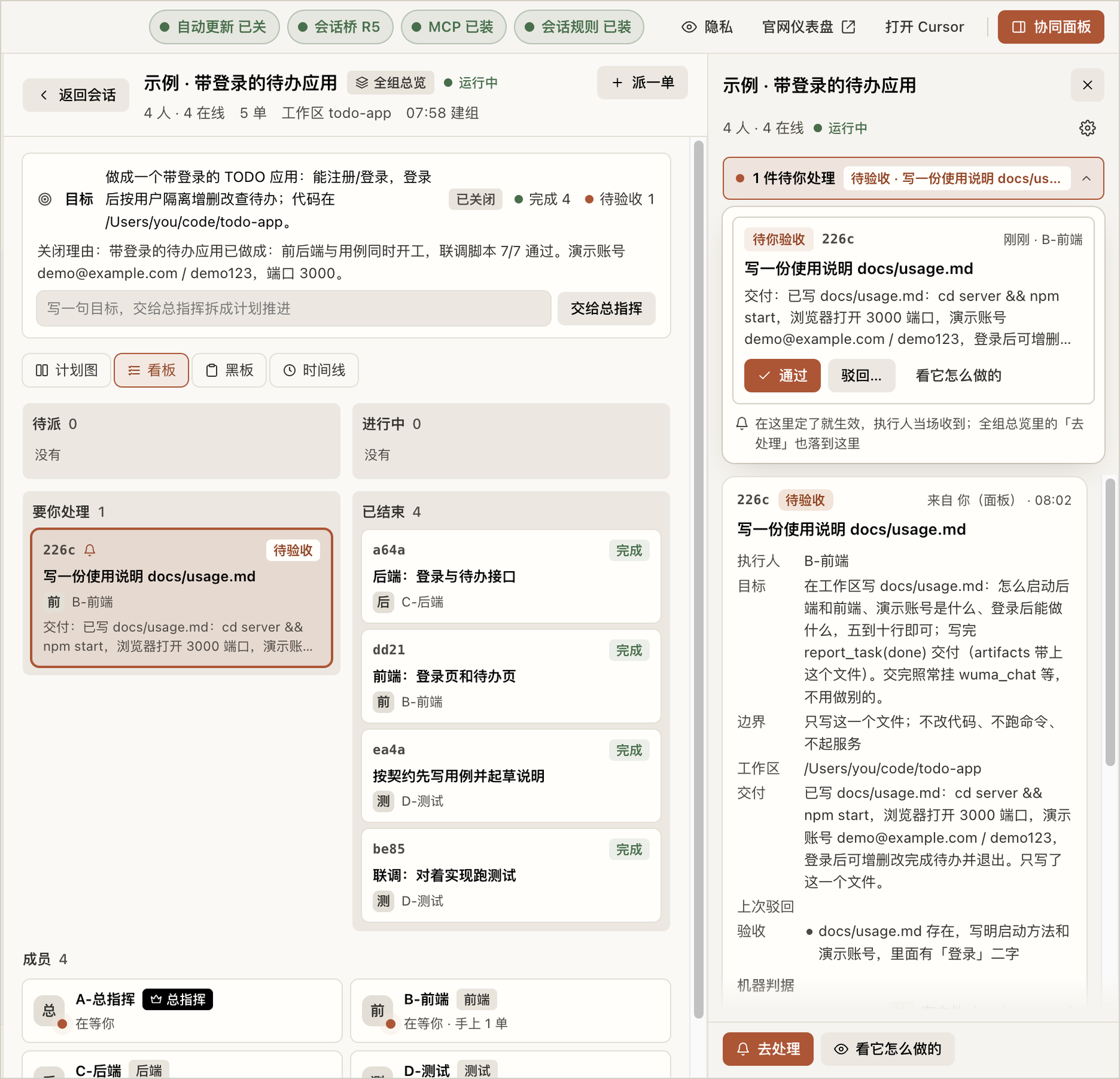
点左侧导航的 悟码协同办公,打开这个组的「全组总览」(组里任一会话的右栏也有 全组总览 按钮)。在最上面的目标卡里写一句你要做成的事,点 交给总指挥;也可以直接在总指挥那条会话里对它说。之后计划怎么一单一单往前走,都在总览里看得到。
- 目标卡上写着完成、在办、待验收、等上游各有几单。活都做完后总指挥会关掉目标,关闭理由(比如「联调脚本 7/7 通过」)就留在卡上。
- 想自己派活、不经过总指挥:点总览右上角的 派一单,写标题、要达成什么、怎样算做完(一行一条),选派给谁。成员交付后进你的「待你处理」。
全组总览的四个页签
| 页签 | 看什么 |
|---|---|
| 计划图 | 总指挥交的计划按先后画成几列:左边一列先做,右边的等左边做完。每张小卡是一单活,标着状态和执行人;点一张,右栏显示它的任务书、验收判据、它在等谁、谁在等它 |
| 看板 | 同样这些单子按状态分四列:待派 · 进行中 · 要你处理 · 已结束 |
| 黑板 | 组里共享的笔记:接口契约、决定、风险等分栏放;最上面 5 个格子是「置顶」,置顶的内容每张任务卡都会带上,成员一定看得到。你也可以在这里写一条、置顶或删掉 |
| 时间线 | 这个组发生过的每件事,新的在上面:谁接了哪单、交付了什么、验收结论、成员之间互发的消息。能按成员和类型筛选;点 导出复盘,按当前筛选整理成一份文字复制下来 |
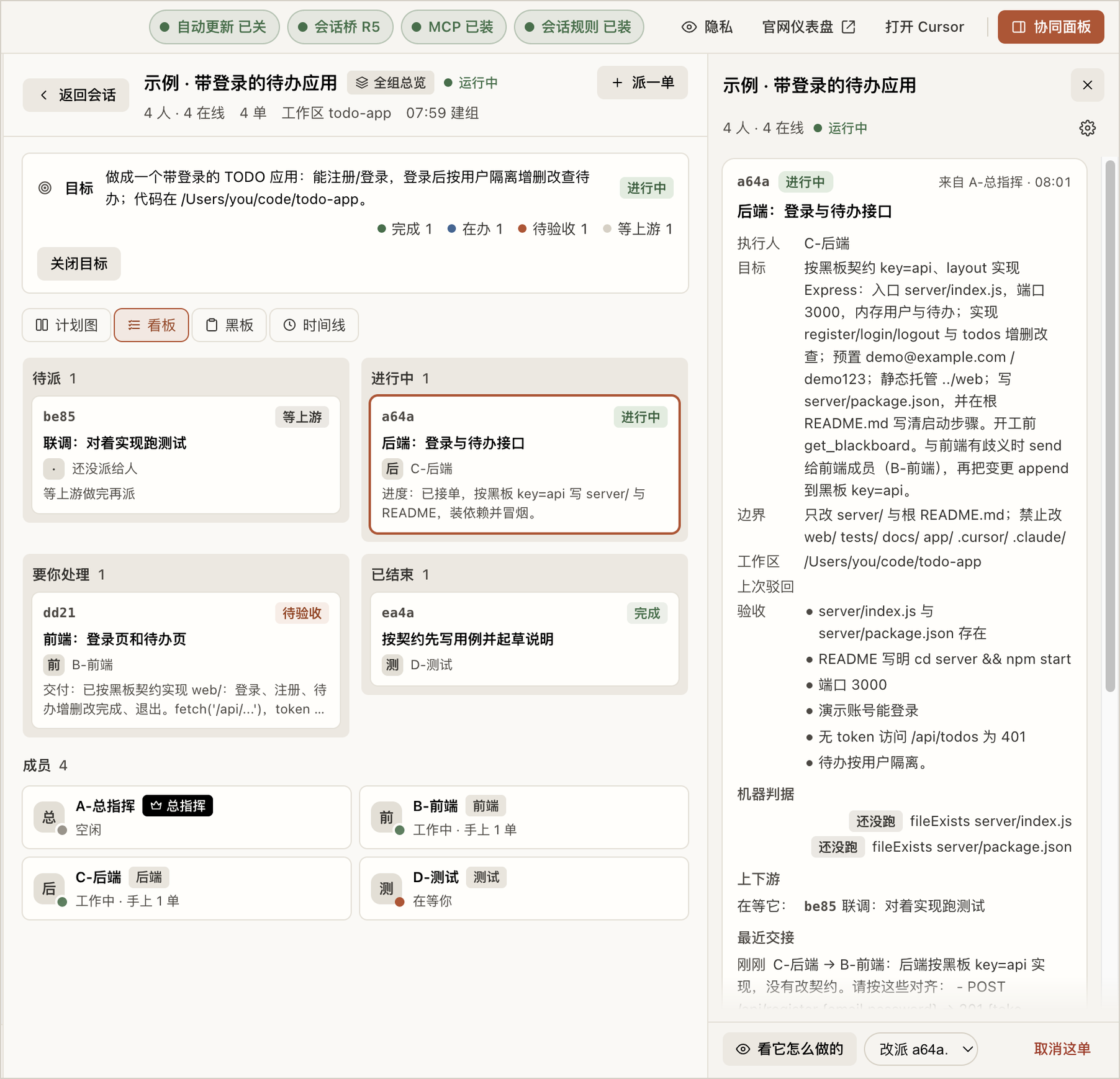
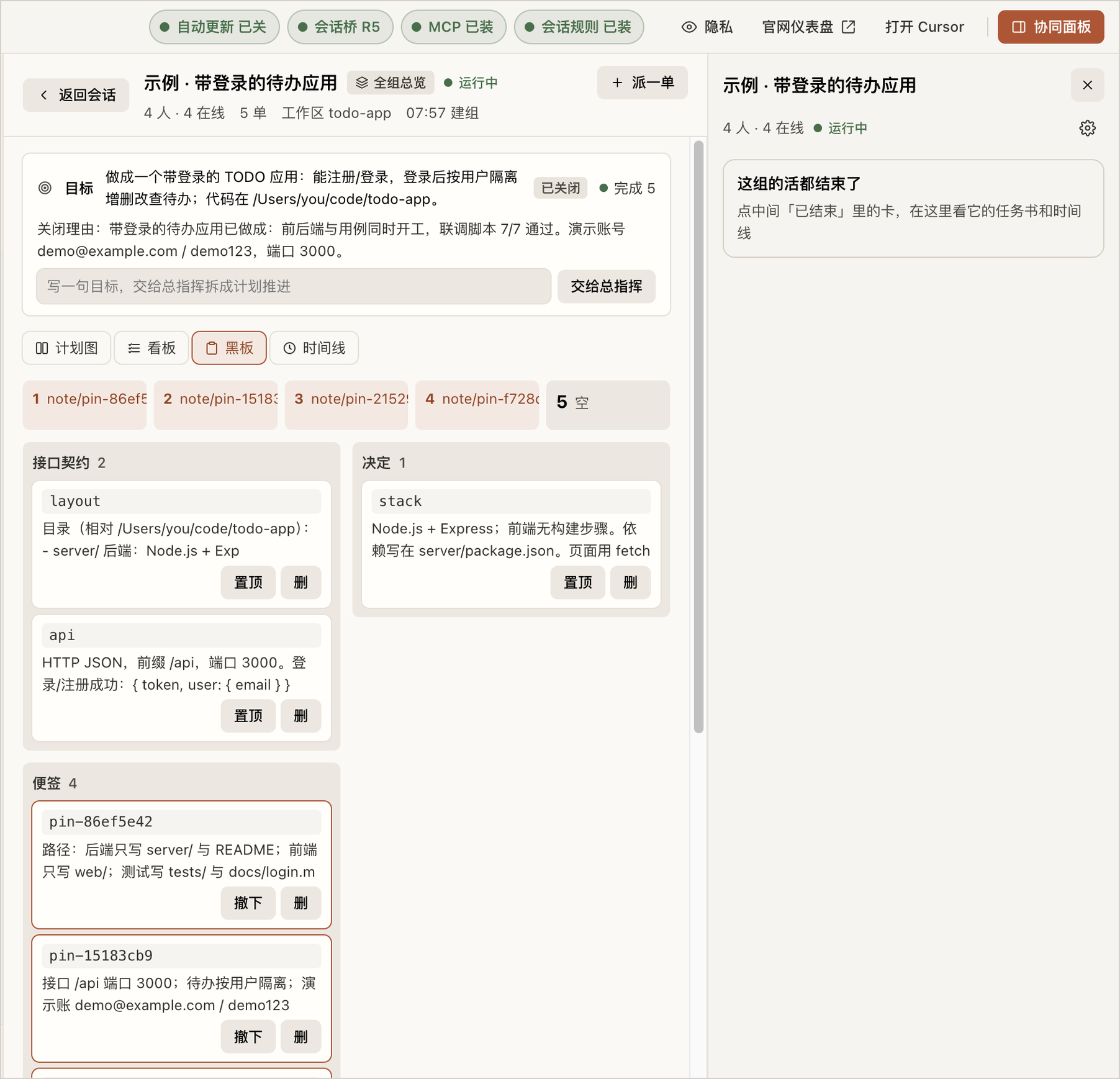
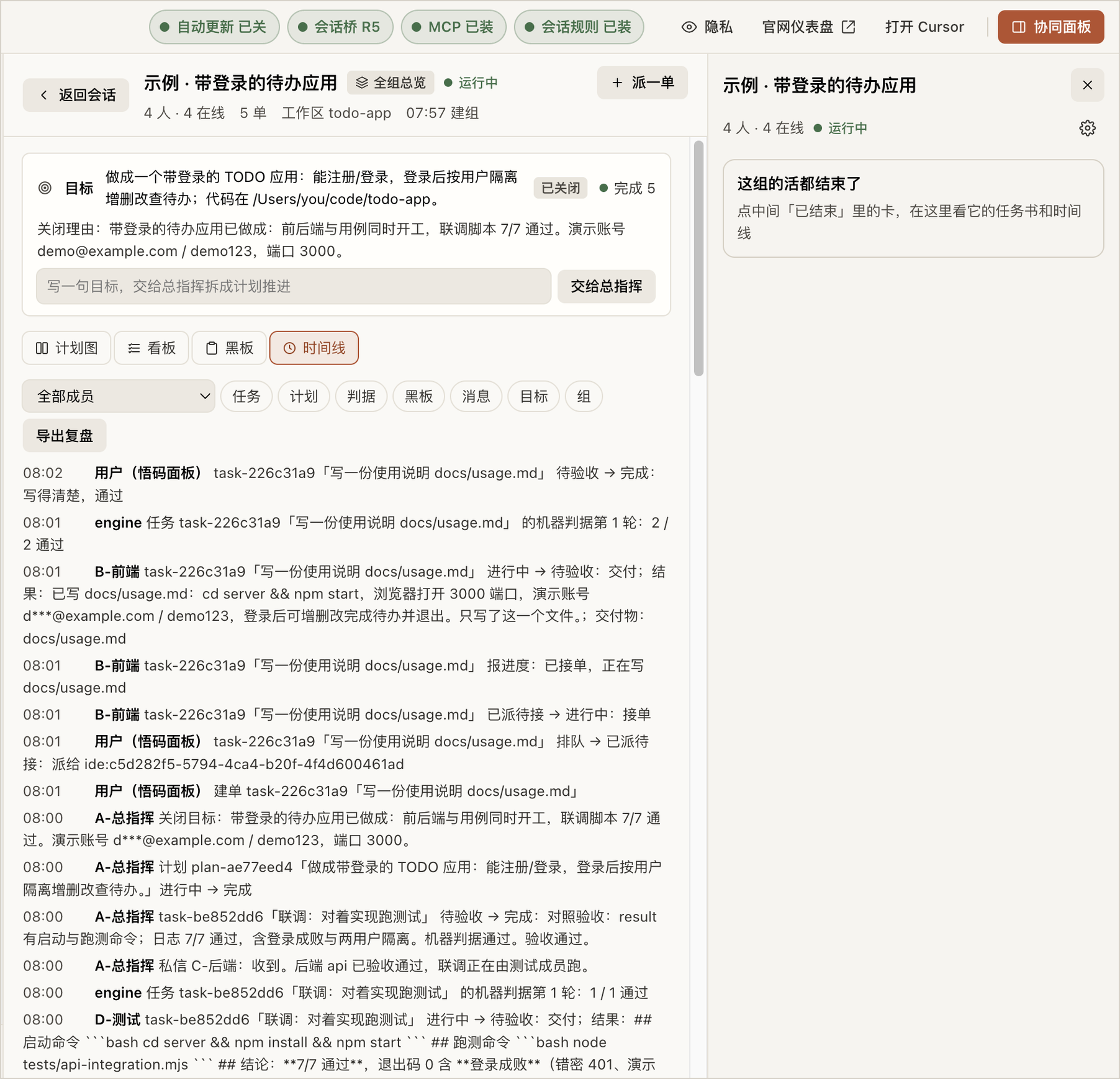
看某个成员在做什么
在会话列表里点组里的一条会话:中间是它的对话和执行过程,和平常的会话一样;右栏显示「这个成员」(角色卡、在不在线、能写哪些目录、哪些命令被禁)和它手上那一单的任务书与验收情况。右栏底部可以 暂停分派(不再给它派新活)、改派(把手上这单换给别人)或 移出本组。
待你处理:需要你拍板的事
你自己派的活交付了、成员问你问题、或者总指挥处理不了升级上来的事,都会出现在右栏顶部的 待你处理(左侧组名后面也会标出件数)。点开逐件处理:
| 卡片 | 怎么处理 |
|---|---|
| 待验收 | 成员交付了你派的活:看交付说明(有机器判据的还会写过了几条),点 通过;不满意点 驳回 写上意见,它改完再交;想看它是怎么做的,点 看它怎么做的 |
| 命令待批 | 任务书要求跑某条命令来验收(比如跑测试):每条命令第一次跑之前要你点 批准并运行,不同意就点 不批;批过之后,这个组里同一条命令再跑就不用问了 |
| 等回答 | 成员干到一半有问题问你:写下回答发出去,它接着干 |
| 升级 · 四选一 | 这单没人能接、或者反复没做成:延期 30 分、拆分成几单更小的、改派给… 某个成员,或者 取消 |
| 计划停住 | 计划里有一单失败或被取消了,后面的都停着:重派这个节点、换个做法(让总指挥重新规划这一段)、取消下游,或者 取消整个计划 |
机器判据:交付时自动检查
总指挥派活时,会给每单写几条机器判据。成员一交付,悟码就在项目里自动检查,比人工看更快、更准:
- 文件类:某个文件存在、某类文件至少有几个、某个文件里写着某句话——交付时当场检查。
- 命令类:某条命令能跑通(比如
npm test)——第一次跑要你批准,见上面「命令待批」。 - 没过的话,悟码自动把这单退回给成员,附上没过的原因,最多退 3 轮;都过了,再交给派活的人验收。
安全边界
- 角色卡可以限定成员能写哪些目录、哪些命令不能跑(比如
git push、rm -rf);右栏「这个成员」里看得到它的范围。 - 组条右上角的齿轮里能装上 写前护栏:装上后,成员要改范围以外的文件或者跑被禁的命令,会在 Cursor 里直接被拦下。
- 成员之间互发的消息都写明「不是用户说的话」,agent 没法冒充你批准命令,也没法替你回答决策卡。
收尾与解散
活都做完后,总指挥会关掉目标并写明理由;组可以留着,下次接着派活。不需要了就在组条右上角的齿轮里点 解散工作组:没做完的单全部取消,组里的会话回到原来的文件夹,会话本身和对话记录都还在。齿轮里还有 角色库(查看、编辑、导入角色卡)和 移交总指挥(换一条会话当总指挥)。
10 多开实例
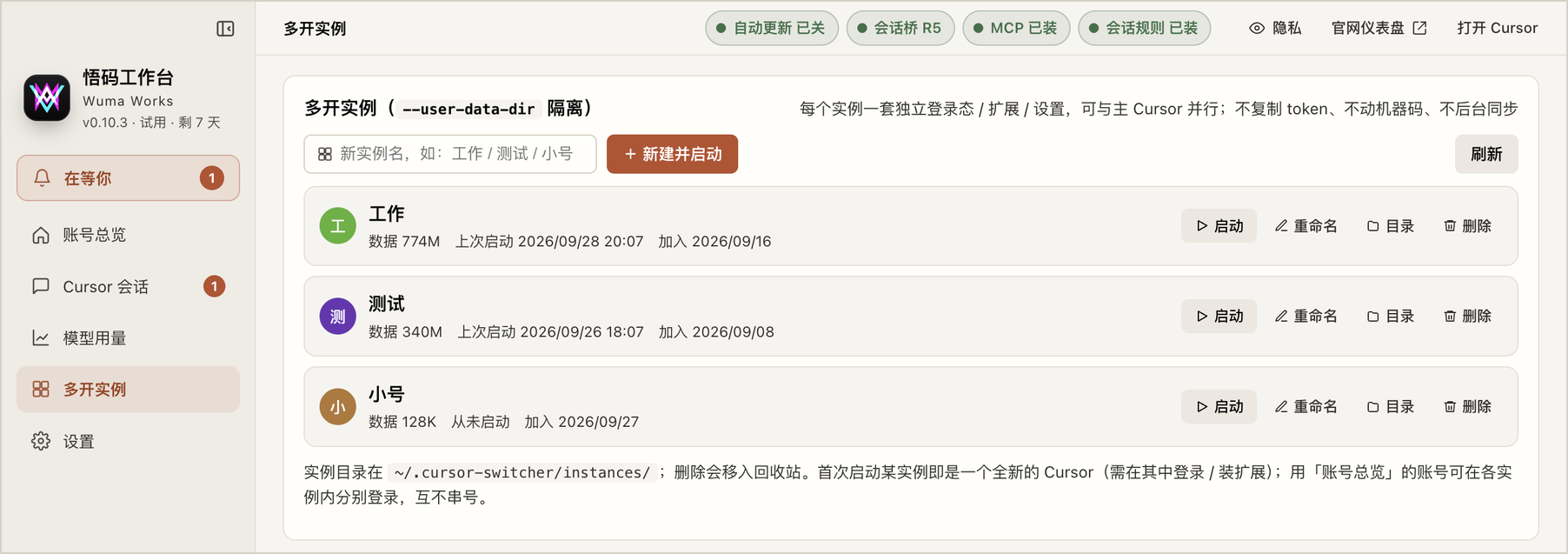
「多开实例」可以同时开几个互相隔离的 Cursor:每个实例有自己的登录账号、扩展和设置,和你平时用的 Cursor 互不影响。
- 在输入框里写一个名字,比如「工作」「测试」,点 + 新建并启动。
- 悟码会打开一个全新的 Cursor 窗口。第一次启动需要在里面登录 Cursor、按需装扩展。
- 以后在列表里点 启动 就能再次打开它。删除实例会把它的数据移进废纸篓(Windows 是回收站)。
11 模型用量
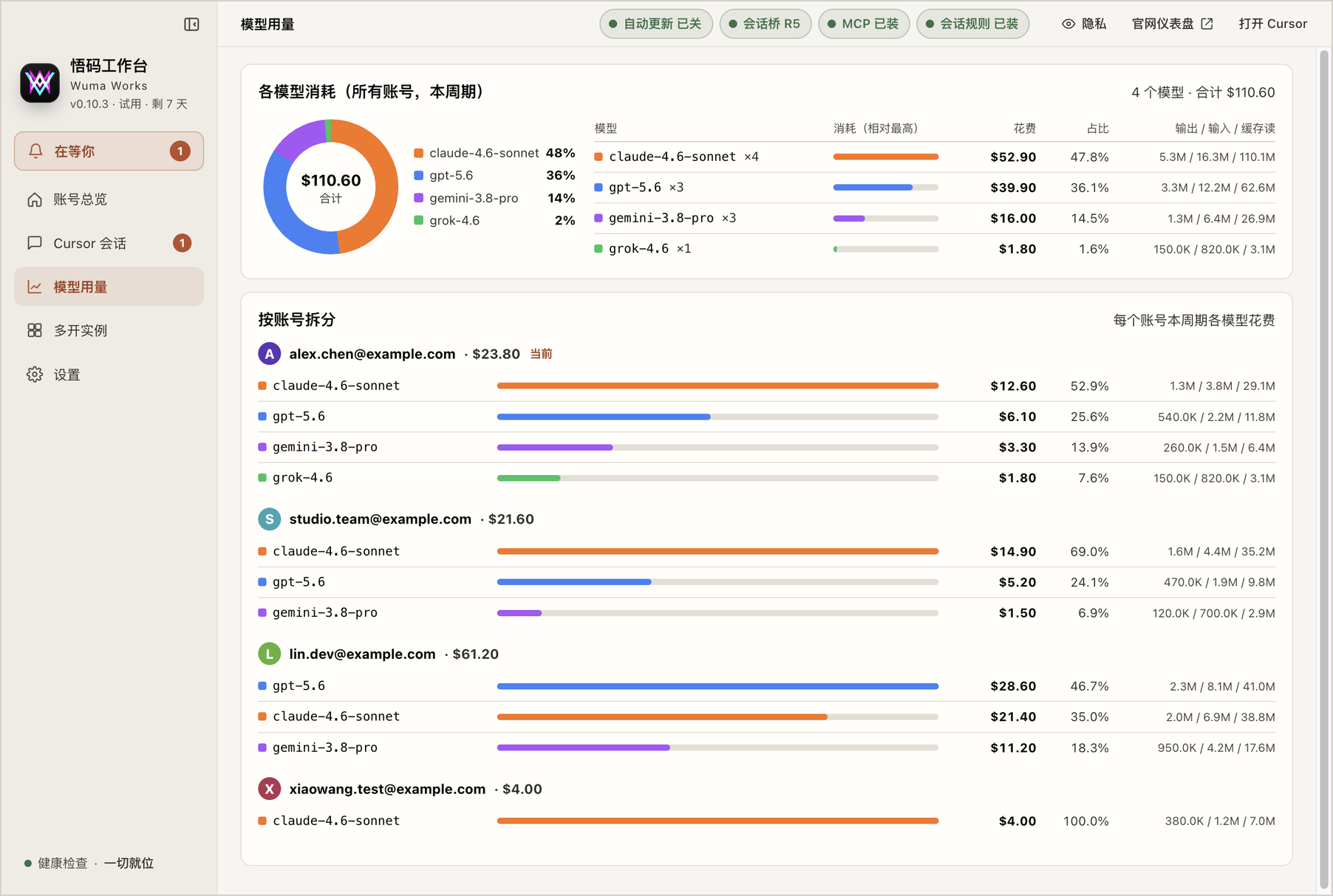
「模型用量」汇总所有账号这个计费周期在各个模型上的花费:上面是合计和占比,下面按账号拆开。数据来自 Cursor 官网,在「账号总览」点 刷新全部 就会更新(悟码默认每 30 分钟自动刷新一次)。
12 设置
健康检查
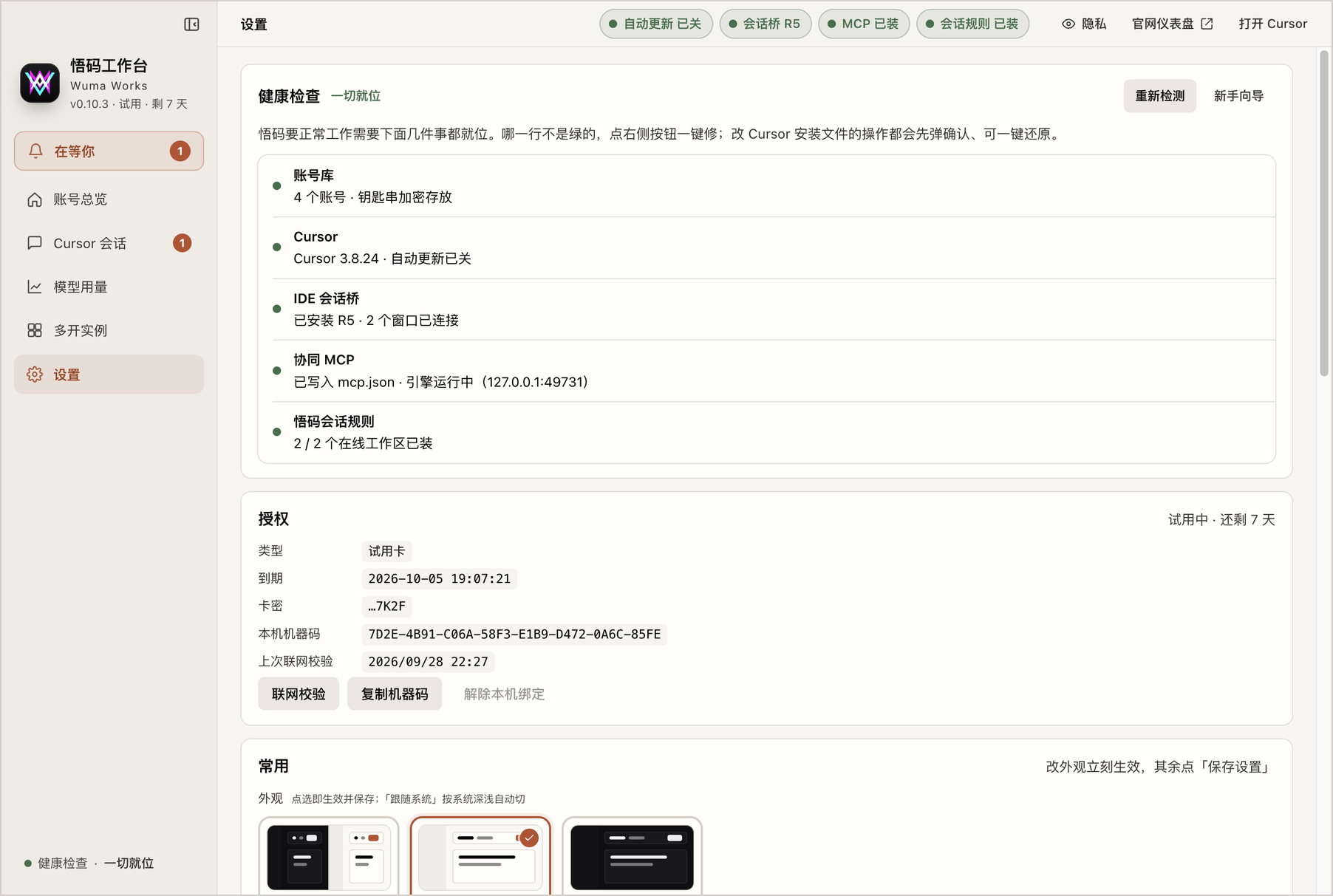
设置页最上面是「健康检查」,列出悟码正常工作需要的五件事。全绿就是「一切就位」;哪一行不是绿的,点右边的按钮一键修。左侧栏最下面的「健康检查」和顶部的四个小标签是同一份状态,点它们也会跳到这里。
授权
「授权」一栏显示卡的类型、到期时间、卡密末 4 位、本机机器码和上次联网校验的时间。左侧栏悟码名字下面也会显示「试用 · 剩 N 天」。
- 联网校验:马上联网核对一次授权。
- 复制机器码:联系客服时用。
- 解除本机绑定:正式卡换电脑时用,解除后这张卡可以拿到别的电脑上激活。试用卡不能换绑。
外观和常用选项
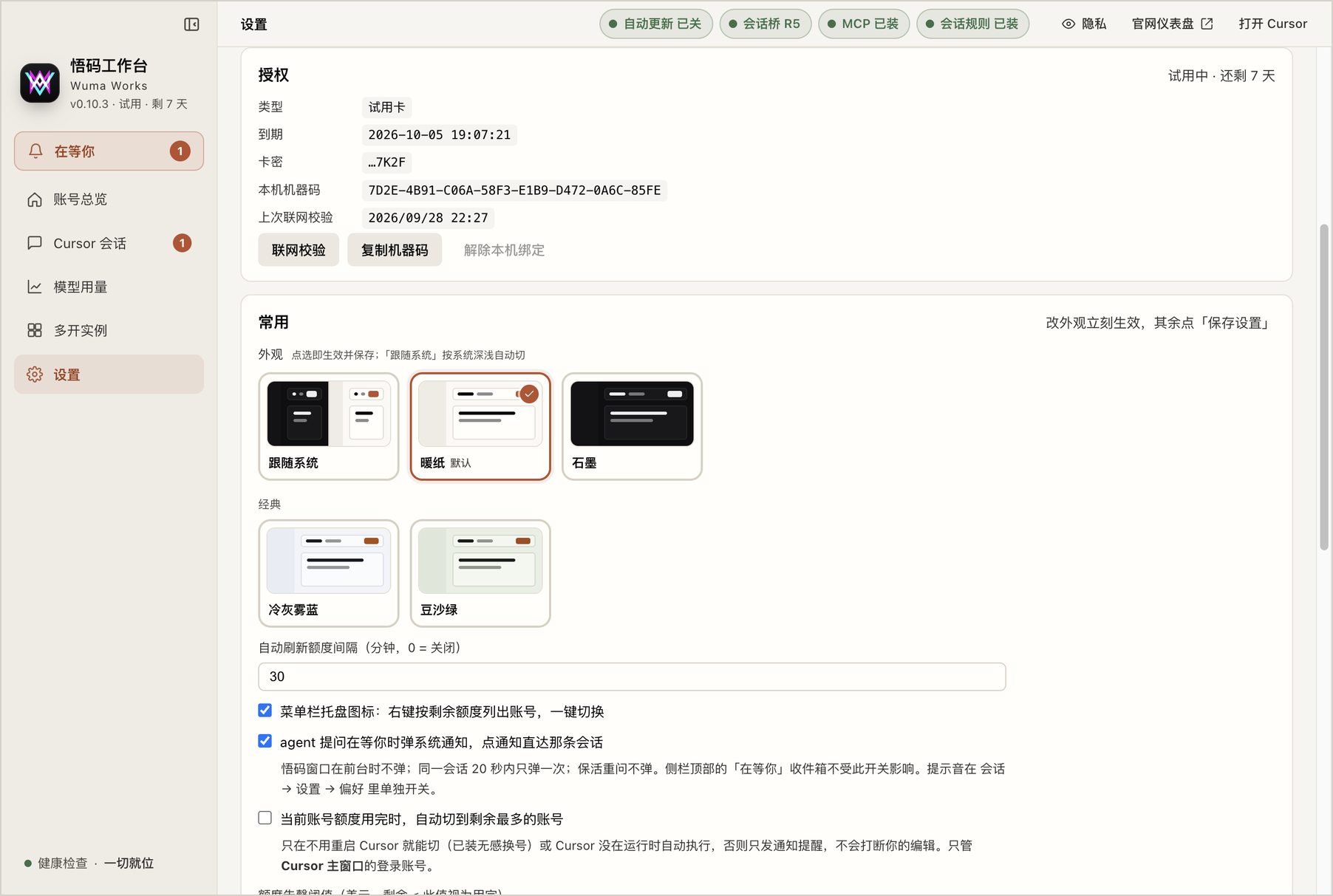
「外观」点一下就切换:暖纸(默认浅色)、石墨(深色)、跟随系统,另有两套经典配色。下面几项常用选项改完点 保存设置:
- 自动刷新额度的间隔(默认 30 分钟,填 0 关闭)。
- 菜单栏托盘图标:右键托盘就能按剩余额度快速切换账号。
- agent 在等你时弹系统通知。
- 当前账号额度用完时,自动切到剩余最多的账号。
Cursor 版本与自动更新
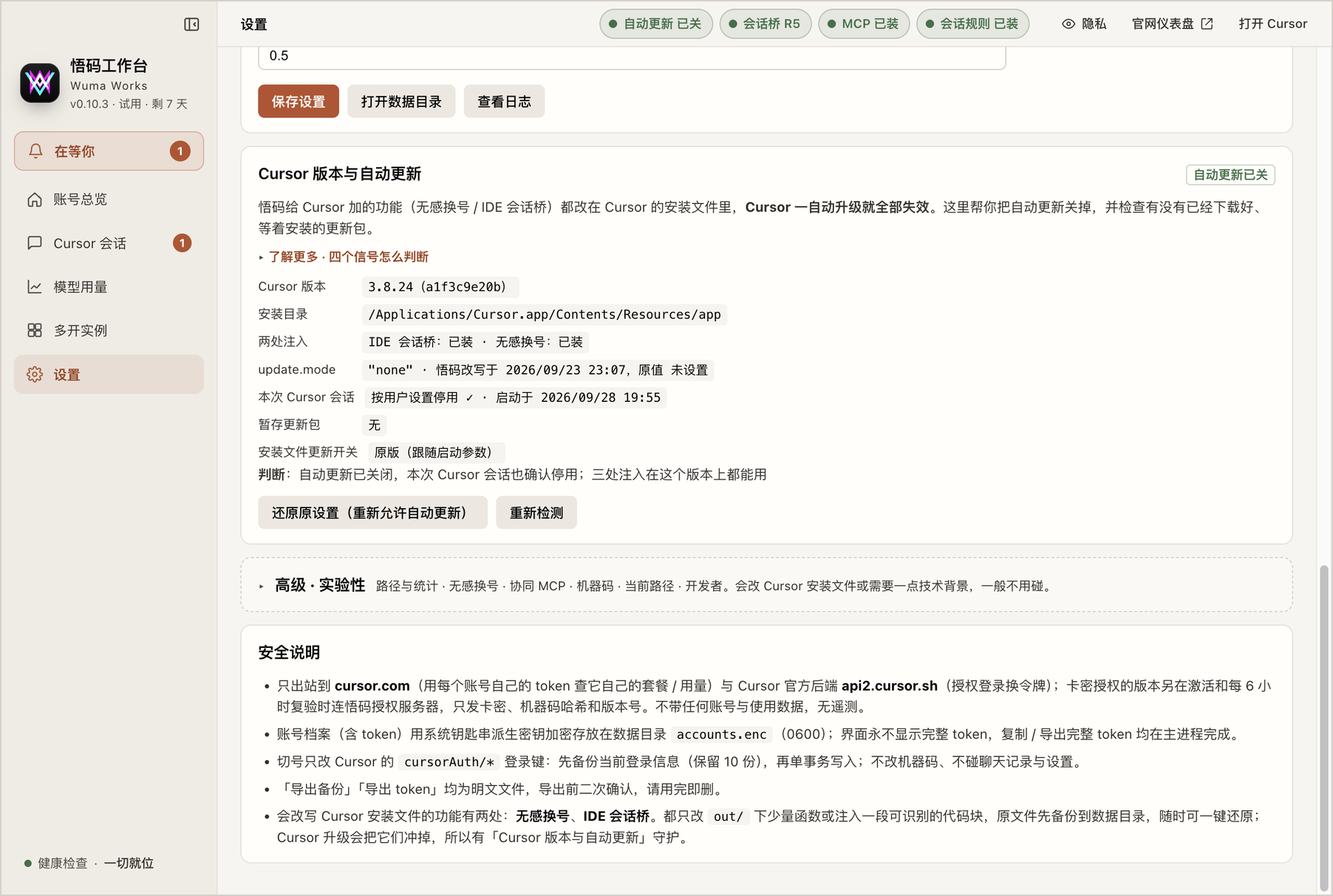
悟码加给 Cursor 的功能都改在 Cursor 的安装文件里,Cursor 一自动升级就会失效,所以这里建议保持「自动更新已关」。要升级 Cursor 时,先确认悟码已经适配了新版本;需要恢复自动更新就点「还原原设置」。
关于与更新
「关于与更新」显示悟码当前的版本和上次检查新版的时间。悟码默认会自己检查新版(关掉「自动检查新版」后,只在你点 检查更新 时才去查)。有推送的新版本时,窗口顶部会出现提示条,点了才开始下载;下载好后可以选 立即重启更新,或者 退出时更新(下次退出悟码时再换)。新版万一起不来,悟码会自动换回原来的版本;换上新版之后,这里还能点「回到上一版」。
- Windows 版暂时只提示有新版:点提示条上的 打开官网下载页,下载新版后照第 3 章替换。
- 没收到提示时,也可以照第 3 章的办法从官网下载新版替换,账号、会话和授权都不受影响。
13 手机端:在手机上看和回复会话(正式卡)
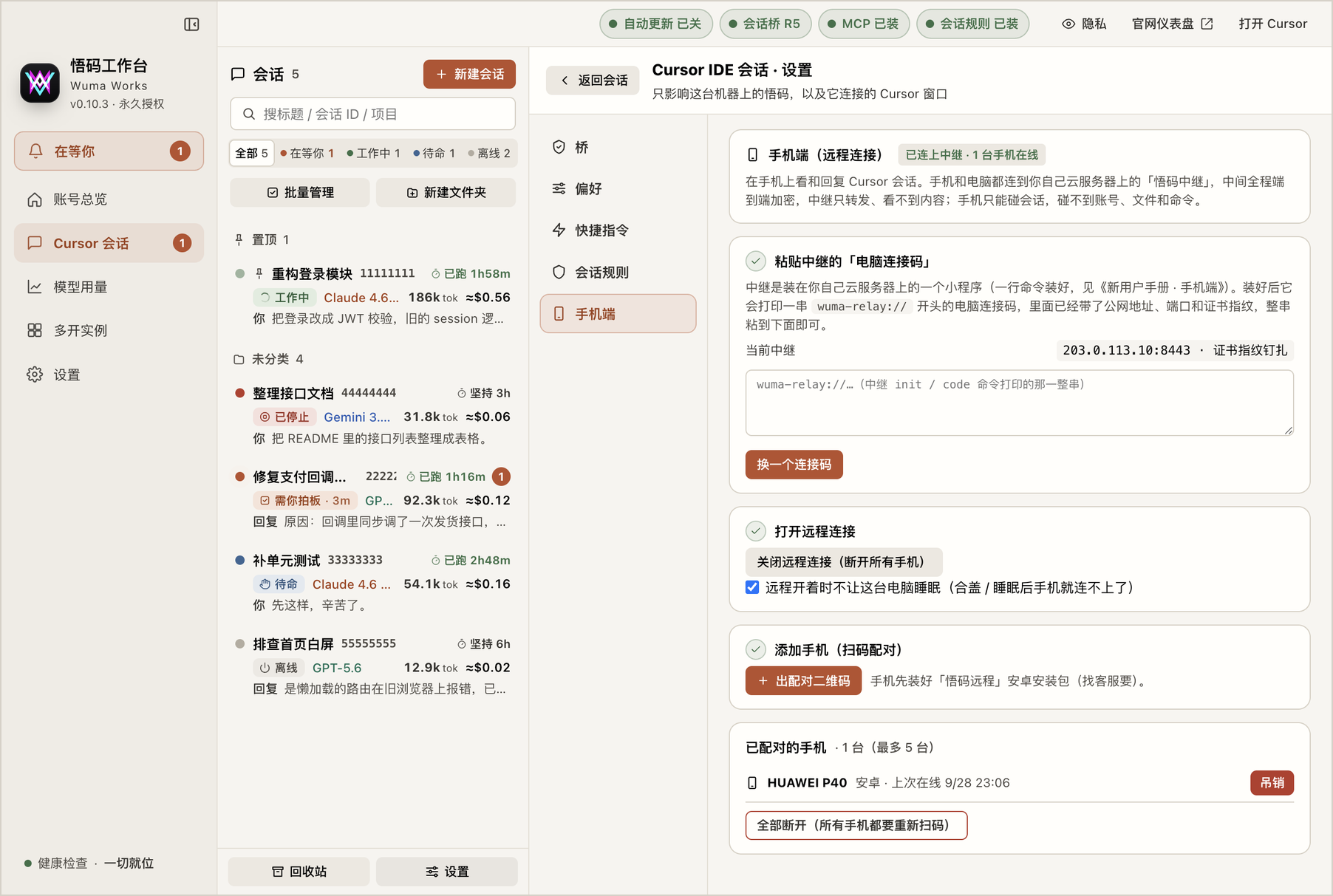
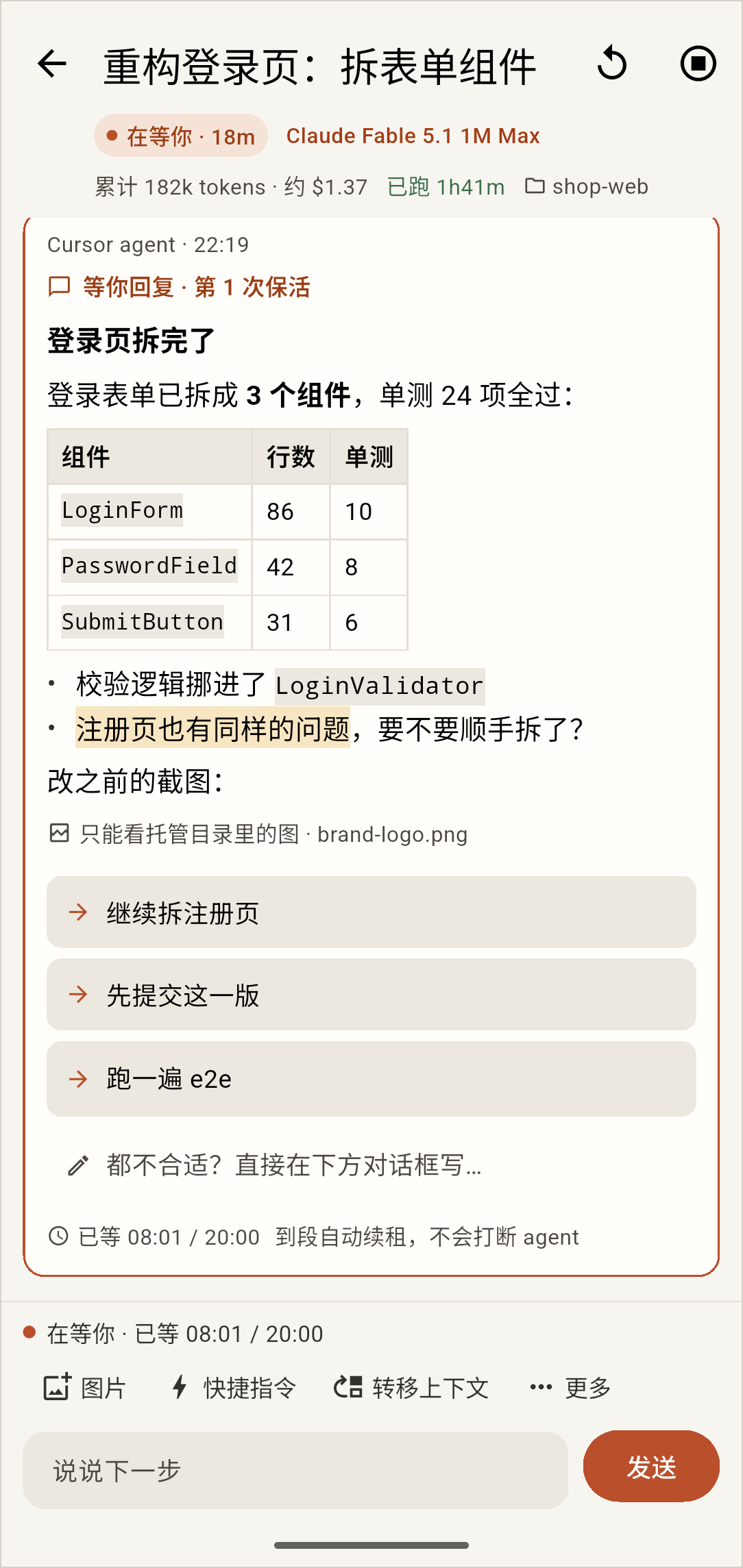
装上安卓 App 悟码远程,不在电脑前也能看每条会话进行到哪、回复 agent、点决策卡、停止或新建会话。手机端是正式卡功能:试用卡激活的悟码打不开远程连接,设置页会写明「试用卡不包含手机端」。
它是怎么连上的
- 手机和电脑都连到你自己云服务器上的「悟码中继」(一个很小的程序)。我们不运营中继,你的会话不经过我们的服务器。
- 手机和电脑之间全程端到端加密,中继只负责转发,看不到内容。
- 手机只能碰会话(看、回复、停止、新建、转移),碰不到账号、文件和命令;手机丢了在电脑上一键吊销,它就再也连不上。
要准备什么
| 项目 | 要求 |
|---|---|
| 卡密 | 悟码正式卡(试用卡不含手机端) |
| 云服务器 | 一台 Linux 云服务器(x86 或 ARM 都行),有公网 IP,能放行一个 TCP 端口(默认 8443)。只用 IP 就行,国内机器不用备案 |
| 中继安装包 | 找客服要:wuma-relay-linux-amd64(ARM 服务器用 arm64 那个)、install.sh、wuma-relay.service、SHA256SUMS 四个文件 |
| 手机 | 安卓手机(Android 7.0 及更新、64 位)+ 悟码远程 App:用手机浏览器打开 https://wuma.mhxywukong.cn/app/ 下载安装(官网首页「手机端」一节也能扫码打开这个页面)。iPhone 暂不支持 |
| 电脑 | 悟码 0.12.0 或更新,配对和使用时悟码要开着、电脑不能睡眠 |
第 1 步:在云服务器上装中继(只做一次)
- 把中继安装包的四个文件传到服务器的同一个目录,比如
/root/wuma-relay。 - 用 root 登录服务器,进到这个目录,运行下面这一行(把
你的公网IP换成服务器的公网 IP;ARM 服务器把文件名换成wuma-relay-linux-arm64)。脚本会先核对文件没被改过,再装成系统服务、开机自动启动。 - 装完最后会打印一串
wuma-relay://开头的电脑连接码,整串复制下来,下一步要用。它等于这台中继的钥匙,别发给别人。 - 到云服务器控制台的「安全组 / 防火墙」里放行 TCP 8443(入方向)。
bash install.sh --binary ./wuma-relay-linux-amd64 --host 你的公网IP第 2 步:在悟码里填连接码、打开远程连接
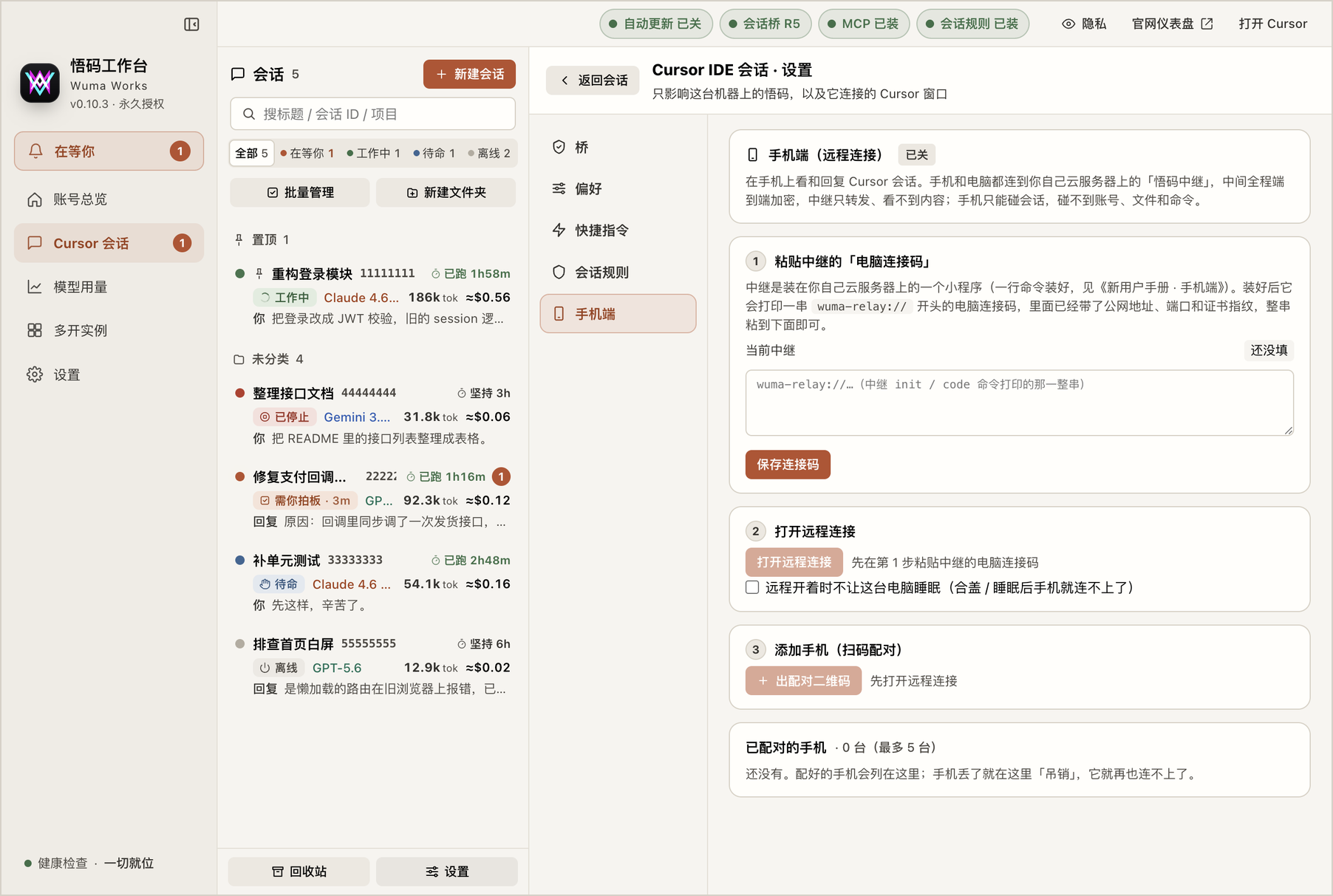
- 打开悟码 →「Cursor 会话」页 → 左下角 设置 → 左边选 手机端。
- 把电脑连接码整串粘进「粘贴中继的电脑连接码」下面的框里,点 保存连接码。
- 点 打开远程连接,顶部状态变成「已连上中继」就好了。建议同时勾上「远程开着时不让这台电脑睡眠」:电脑一睡眠,手机就连不上了。
第 3 步:手机扫码配对(每台手机只做一次)
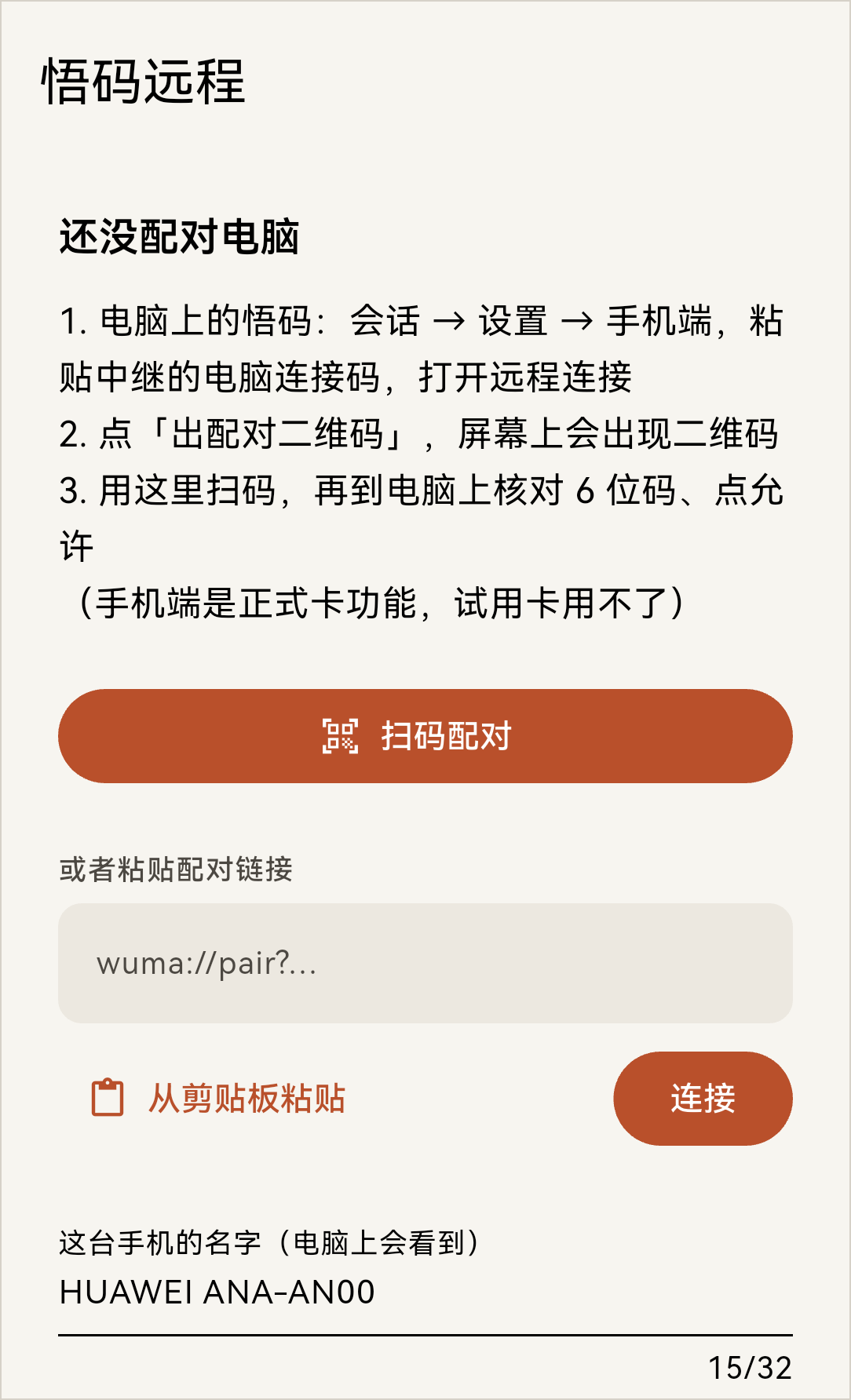
- 手机装好 悟码远程 并打开,首页就是「还没配对电脑」。
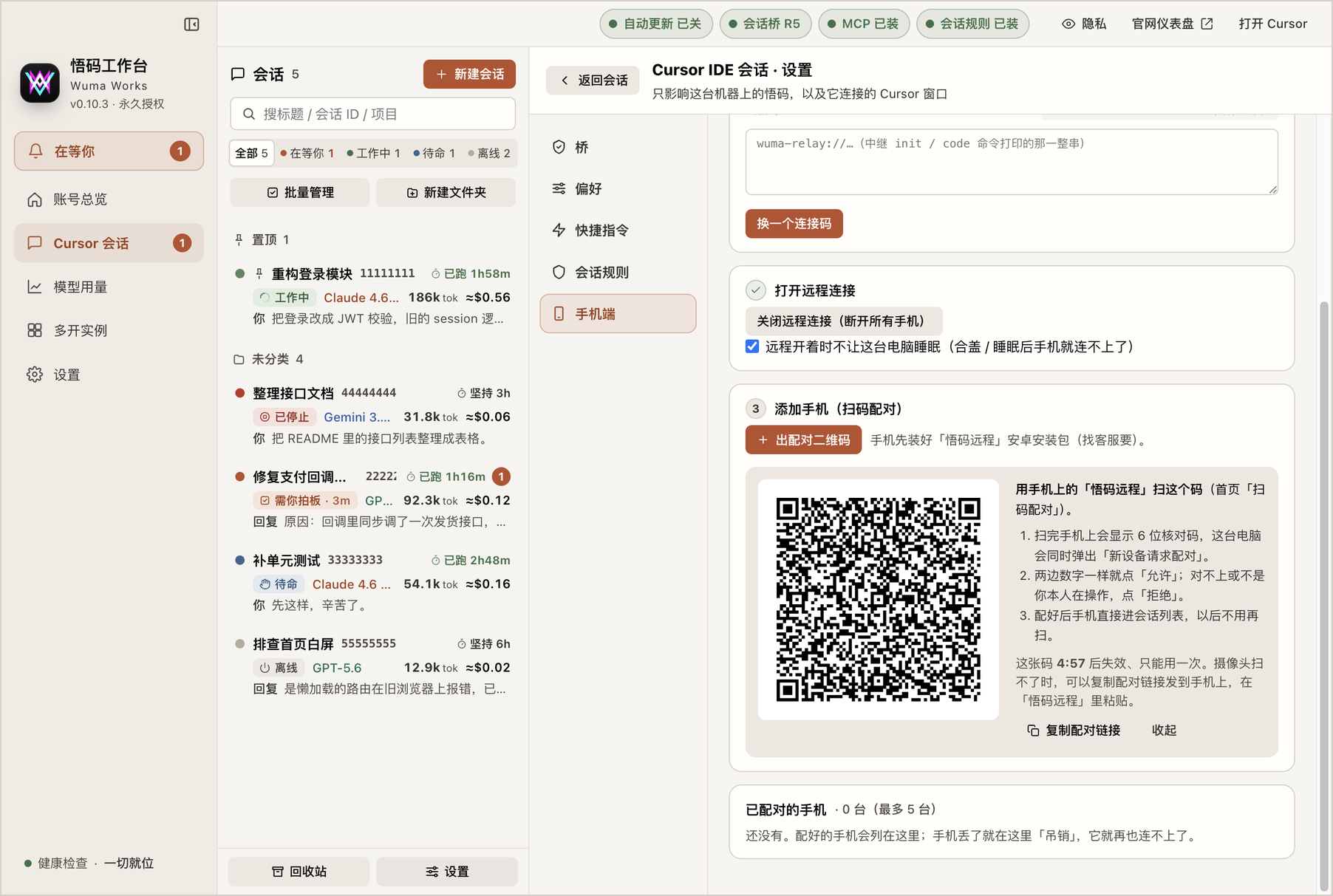
- 在电脑上点 出配对二维码,屏幕上出现一个二维码(5 分钟内有效,只能用一次)。
- 在手机上点 扫码配对,对准电脑屏幕上的二维码。
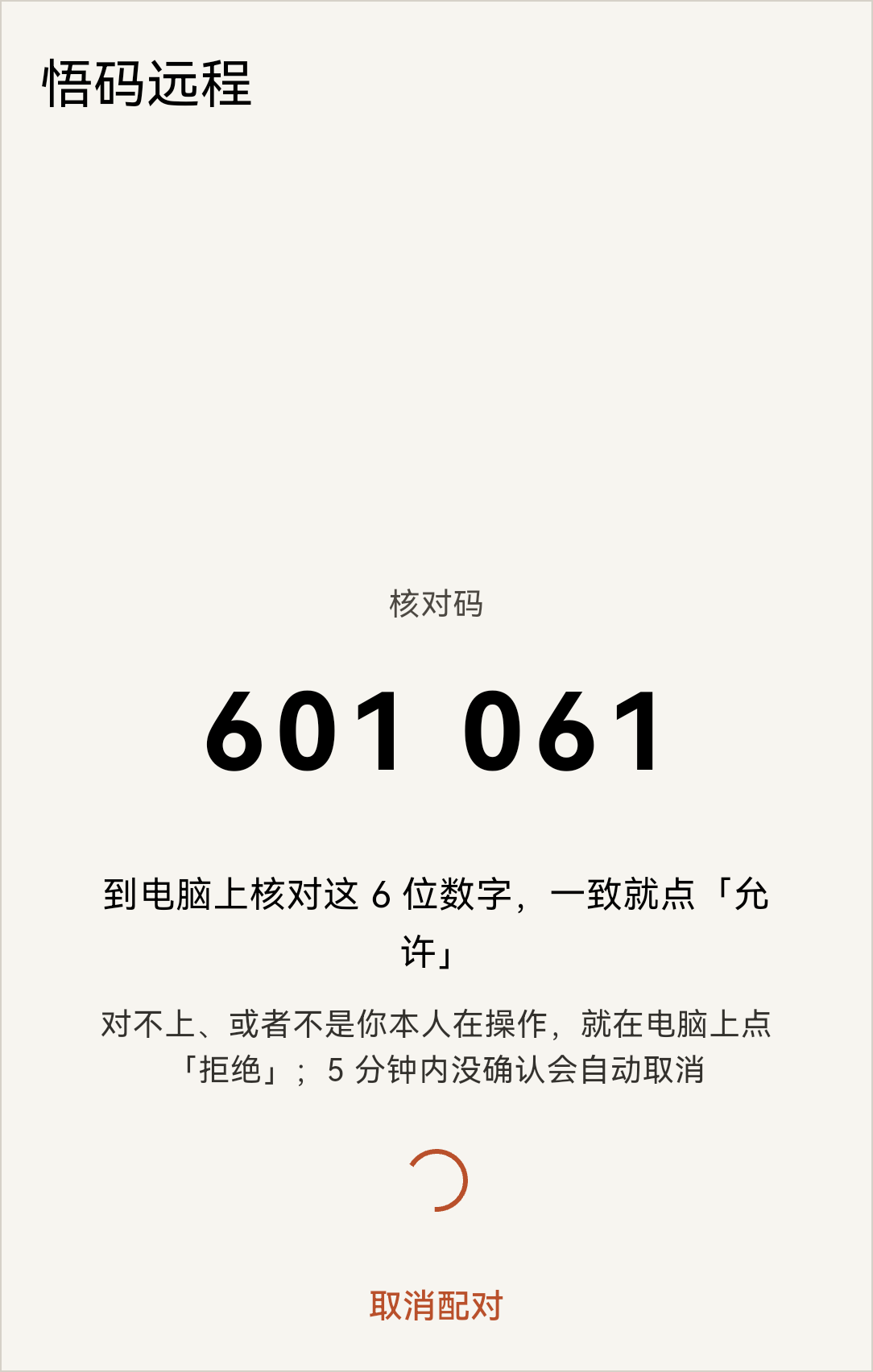
- 手机上会显示 6 位核对码,电脑同时弹出「新设备请求配对」。两边数字一样就在电脑上点 允许;对不上或者不是你本人在操作,点「拒绝」。
- 手机自动进入会话列表,配对完成。以后打开 App 直接就是会话列表,不用再扫。
配好以后
- 手机上的会话列表和电脑同步:点进一条就能看执行过程、回复、点决策卡;右上角可以停止当前回合或重试。
- 一台电脑最多配 5 台手机;在电脑「设置 → 手机端」底部能看到每台手机上次在线的时间。
- 手机底部四栏:会话(全部会话)· 在等你(agent 在等你回复的,图标上带数字)· 进度(创建进度 / 转移作业)· 我的(后台保持连接、省电设置、回收站、快捷指令、解除配对)。
- 手机要连得上,电脑上的悟码必须开着、远程连接开着、电脑没睡眠。
- 华为、小米等手机锁屏后会断网:在 App 底部「我的 → 后台省电设置」里按提示放行,锁屏也能收到「在等你」提醒。
手机丢了、换手机、不想用了
- 吊销某台手机:电脑「设置 → 手机端 → 已配对的手机」点那台手机后面的 吊销(点两次确认),它就再也连不上了。
- 全部断开:点 全部断开,所有手机都要重新扫码。
- 暂时不用:点 关闭远程连接,所有手机立刻断开;再点打开,已配对的手机自动连回来,不用重扫。
试用卡为什么用不了
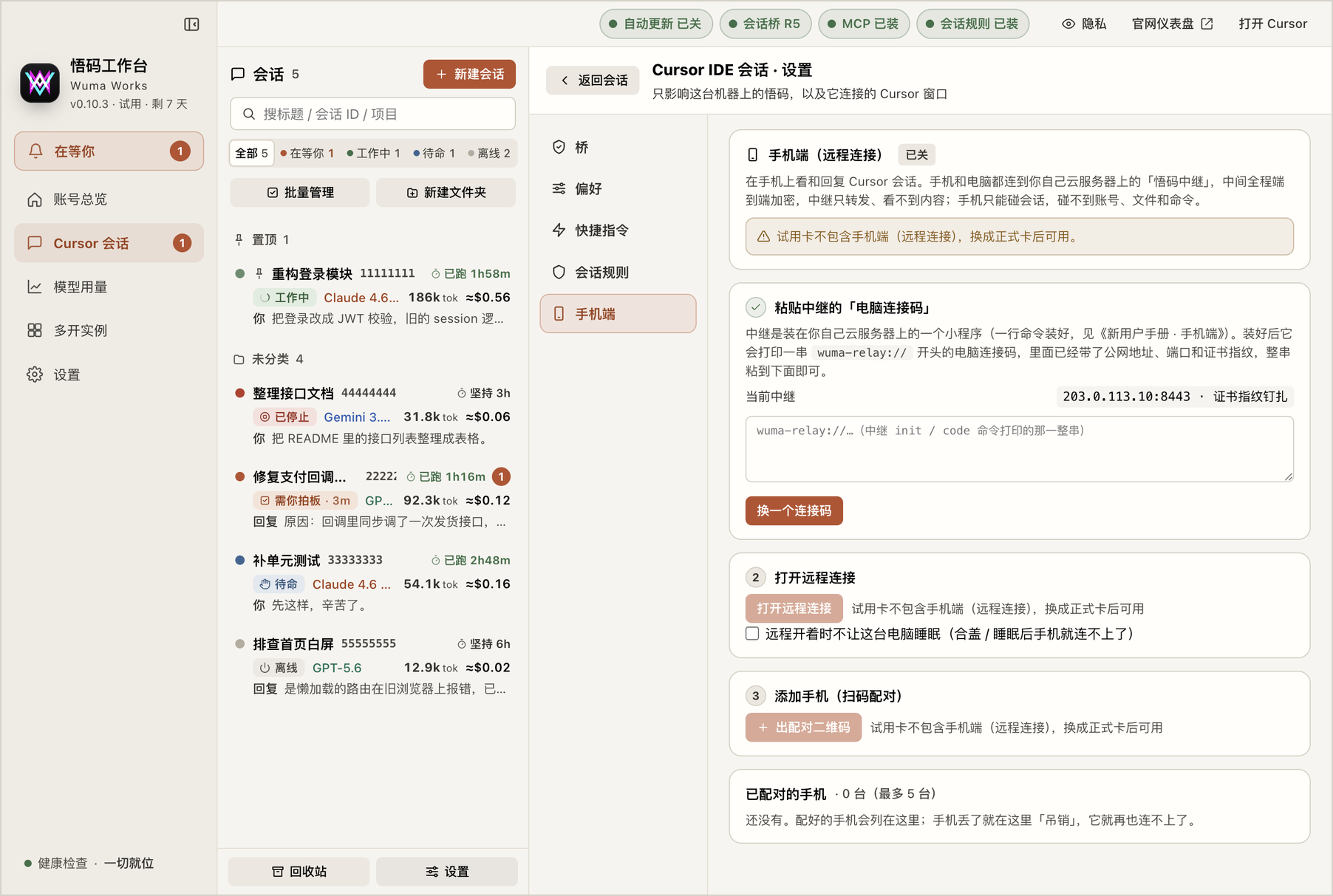
手机端是正式卡功能。试用卡激活的悟码在「设置 → 手机端」顶部会写「试用卡不包含手机端(远程连接),换成正式卡后可用」,打开远程和添加手机的按钮都是灰的。换成正式卡激活后,之前填好的连接码和配好的手机都还在,远程会自动接着连。
14 授权、到期和断网
| 情况 | 会怎样 |
|---|---|
| 正常联网使用 | 悟码每 6 小时自动复验一次授权,你不用管 |
| 断网 | 正式卡最多可以离线用 7 天,试用卡 1 天;超过后打开悟码会要求联网校验一次 |
| 试用卡到期 | 7 天从第一次激活开始算。到期后打开悟码会提示「授权已到期,请换一张卡密激活」,输入新卡密即可 |
| 正在用的时候授权失效 | 只弹一条通知,不会打断正在进行的会话;下次打开悟码时才要求重新激活 |
| 电脑时间被调得比上次校验还早 | 会要求你把系统时间校准后再联网校验 |
| 换电脑 / 重装系统 | 正式卡先在旧电脑「设置 → 授权」点「解除本机绑定」,再到新电脑激活;重装系统会改变机器码,按换电脑处理。试用卡不能换绑 |
| 试用卡和正式卡有什么不同 | 试用卡 7 天、离线最多 1 天、不能换绑、不含手机端;正式卡按购买的时长、离线最多 7 天、可以换绑、可以用手机端(第 13 章) |
15 常见问题
悟码会上传我的账号吗?
不会。账号信息(含登录令牌)加密存在你自己的电脑上。悟码只连 Cursor 官方(查额度、官方授权登录)和悟码授权服务器(只发卡密、机器码哈希和版本号)。
切换账号会不会丢掉 Cursor 里的聊天记录或设置?
不会。切换只改 Cursor 的登录信息,不碰聊天记录、设置和扩展;切换前还会自动备份当前的登录信息(保留最近 10 份)。
会话页里看不到我的 Cursor 对话?
- 到「设置 → 健康检查」看 IDE 会话桥、协同 MCP、悟码会话规则这几行是不是都绿了,不是绿的点按钮修。
- 会话桥只对装好之后新打开的 Cursor 窗口生效:用「在新实例中打开目录…」开一个新窗口,或把 Cursor 完全退出后再打开。
- 装会话桥提示「没有写入权限」:到「系统设置 → 隐私与安全性 → App 管理」把「悟码工作台」打开,再装一次(只需一次)。
- Cursor 最近升级过的话,升级会冲掉会话桥,在健康检查里重新安装,并把自动更新关掉。
数据存在哪?
| 系统 | 位置 |
|---|---|
| Mac | 账号库、设置、日志:~/Library/Application Support/Cursor 切号/;多开实例、会话记录:~/.cursor-switcher/ |
| Windows | 账号库、设置、日志:%APPDATA%\Cursor 切号\;多开实例、会话记录:%USERPROFILE%\.cursor-switcher\ |
「设置 → 常用」里的 打开数据目录 可以直接打开第一个位置。目录名叫「Cursor 切号」是因为这是悟码以前的名字,沿用下来是为了老数据不用搬家。
Mac 上弹出「钥匙串」输入密码的提示?
悟码用系统钥匙串给账号库和授权信息加密。第一次安装不会弹这个提示;以后每次升级到新版本,第一次打开时 macOS 都会问一次是否允许悟码使用钥匙串里的这条信息(系统按安装包逐个授权,新版本要重新允许一次):输入开机密码后点 始终允许 即可,同一个版本之后不会再问。点之前悟码不会出窗口;如果打开后没反应,先找找这个提示框是不是被别的窗口挡住了。万一点成了「拒绝」,退出悟码再打开,它会再问一次。
手机连不上电脑?
- 先看电脑「设置 → 手机端」顶部的状态:「已关」就点打开远程连接;「连接中…」一直不变或「出错」,多半是云服务器安全组没放行端口,或中继没在运行(服务器上
systemctl status wuma-relay看一下)。 - 电脑睡眠 / 合盖 / 悟码退出了,手机就会显示电脑离线;打开电脑、打开悟码后会自动连回来。
- 手机显示「已被电脑吊销」:在电脑上重新点「出配对二维码」,手机上点「重新配对」扫码。
- 试用卡用不了手机端,见第 13 章最后一节。
托盘图标在哪?
Mac 在屏幕右上角的菜单栏,Windows 在屏幕右下角的通知区域(可能收在小箭头里)。可以在「设置 → 常用」里关掉。
怎么卸载?
- 如果以后不再用悟码,先把它对 Cursor 做的改动还原:「Cursor 会话」页左下角 设置 →「桥」点 移除 IDE 会话桥;「设置 → 高级 · 实验性 → 协同 MCP」点 卸载 MCP 条目;「设置 → Cursor 版本与自动更新」点 还原原设置;装过「无感换号」或「悟码会话规则」的,也在对应位置卸载。
- 用的是正式卡的话,在「设置 → 授权」点 解除本机绑定,这张卡还能拿到别的电脑上用。
- 退出悟码:Mac 按 ⌘Q;Windows 在托盘图标上右键「退出」。
- 删掉应用:Mac 把「应用程序」里的悟码工作台 拖进废纸篓;Windows 删掉解压出来的文件夹。
- 想连数据一起删,再删掉上面「数据存在哪」里列的两个目录。
16 联系我们
| 方式 | 联系信息 |
|---|---|
| 微信 | wukongai88 |
反馈问题时请一起发来:悟码版本号(左侧栏悟码名字下面)、电脑系统和版本、问题截图;方便的话再附上日志(「设置 → 常用 → 查看日志」)。
附录:名词大白话
| 名词 | 大白话 |
|---|---|
| agent | Cursor 里帮你写代码的 AI 助手 |
| 卡密 | 激活码,一张卡对应一台电脑 |
| 机器码 | 这台电脑的识别码,用来把卡密绑定到这台电脑 |
| MCP | Cursor 连接外部工具的标准接口,agent 通过它把问题送回悟码 |
| IDE 会话桥 | 悟码给 Cursor 装的一个小改动,用来把对话同步到悟码;可以一键还原 |
| wuma_chat | agent 用来和悟码对话的工具名,在会话里偶尔能看到 |
| 多开实例 | 和平时用的 Cursor 互相隔离的另一个 Cursor 窗口 |
| 决策卡 | agent 发来的选择题,你点选后提交 |
| 工作组 | 在悟码里编在一起、分工干活的几条会话(第 9 章) |
| 总指挥 | 工作组里负责拆活、派活、验收的那条会话 |
| 角色卡 | 挂在成员身上的说明:负责什么、能改哪些目录、哪些命令不能跑 |
| 计划 | 总指挥把目标拆成的几单活,以及谁先谁后;在「计划图」里看 |
| 黑板 | 工作组共享的笔记,放接口约定、决定等;置顶的内容每张任务卡都带上 |
| 机器判据 | 派活时写好的自动检查项,成员一交付悟码就自己验 |
| 悟码中继 | 装在你自己云服务器上的小程序,手机和电脑都连它;只转发加密后的数据,看不到内容 |
| 电脑连接码 | 中继装好后打印的一串 wuma-relay:// 开头的文字,里面带着中继的公网地址、端口和证书指纹,粘进悟码「设置 → 手机端」 |
| 配对二维码 | 悟码「出配对二维码」生成的码,手机扫它和电脑配上;5 分钟有效、只能用一次 |
| 模型会话 | 悟码自己调用模型厂商的接口帮你干活的会话,不经过 Cursor(第 8 章) |
| API key | 模型厂商发给你的一串密码,用它调用模型、从你充的余额里扣钱 |
| 高峰 / 空闲时段 | DeepSeek 按北京时间分时计价:工作日 9:00–12:00、14:00–18:00 是高峰价,其余时间半价 |